Dein Smart Home auf iPad, iPhone und Apple TV, gestaltet, wie du willst.

Ein Smart-Home-Dashboard für HomeKit und Home Assistant. Starte mit einem von 23 fertigen Stilen oder gestalte jedes Widget selbst, über Menüs, ohne Code. Seiten und Stile gleichen sich zwischen deinen Geräten ab.

Im App Store laden

8,99 €, einmal bezahlt. Kein Abo, kein Konto.

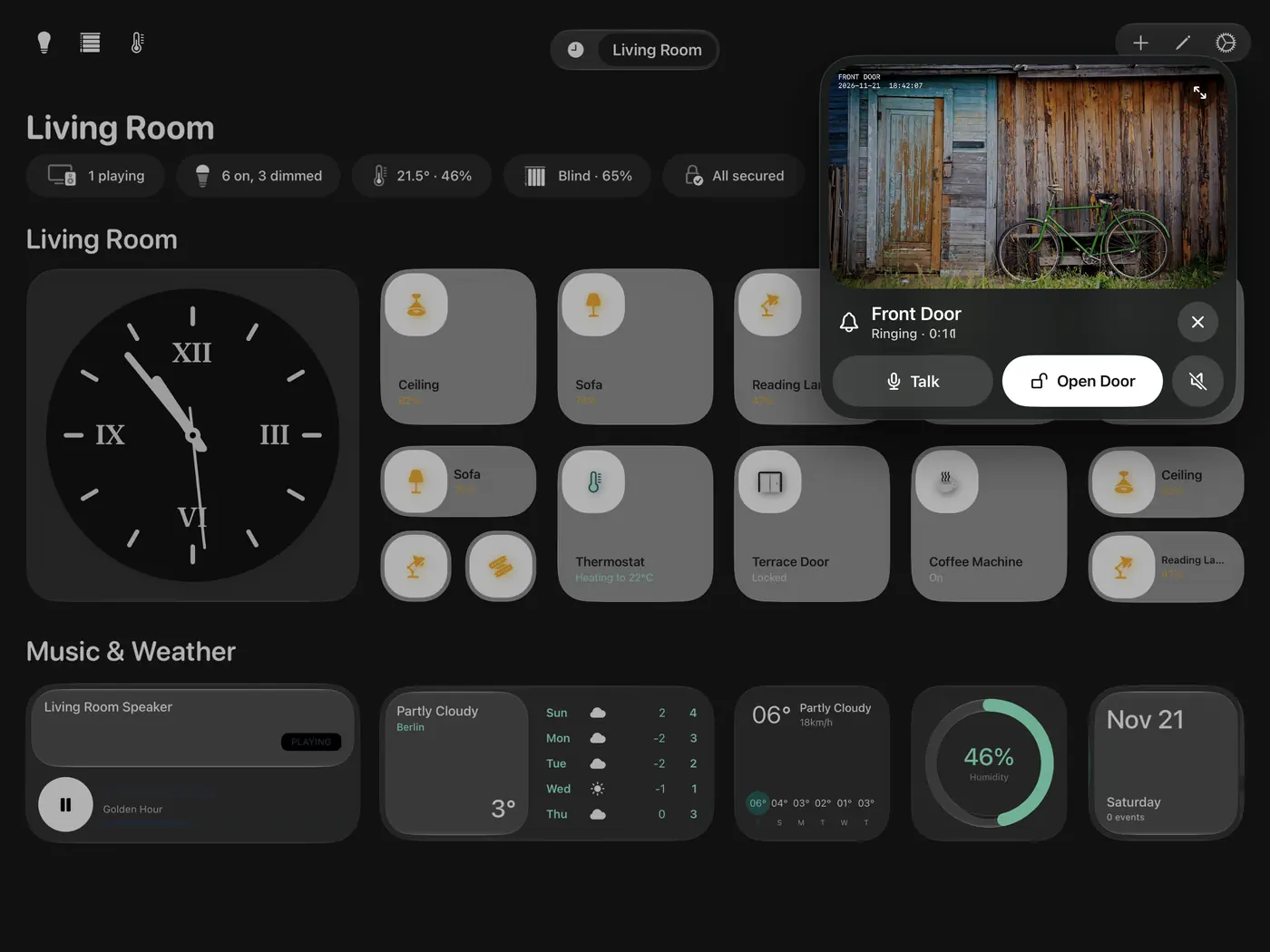
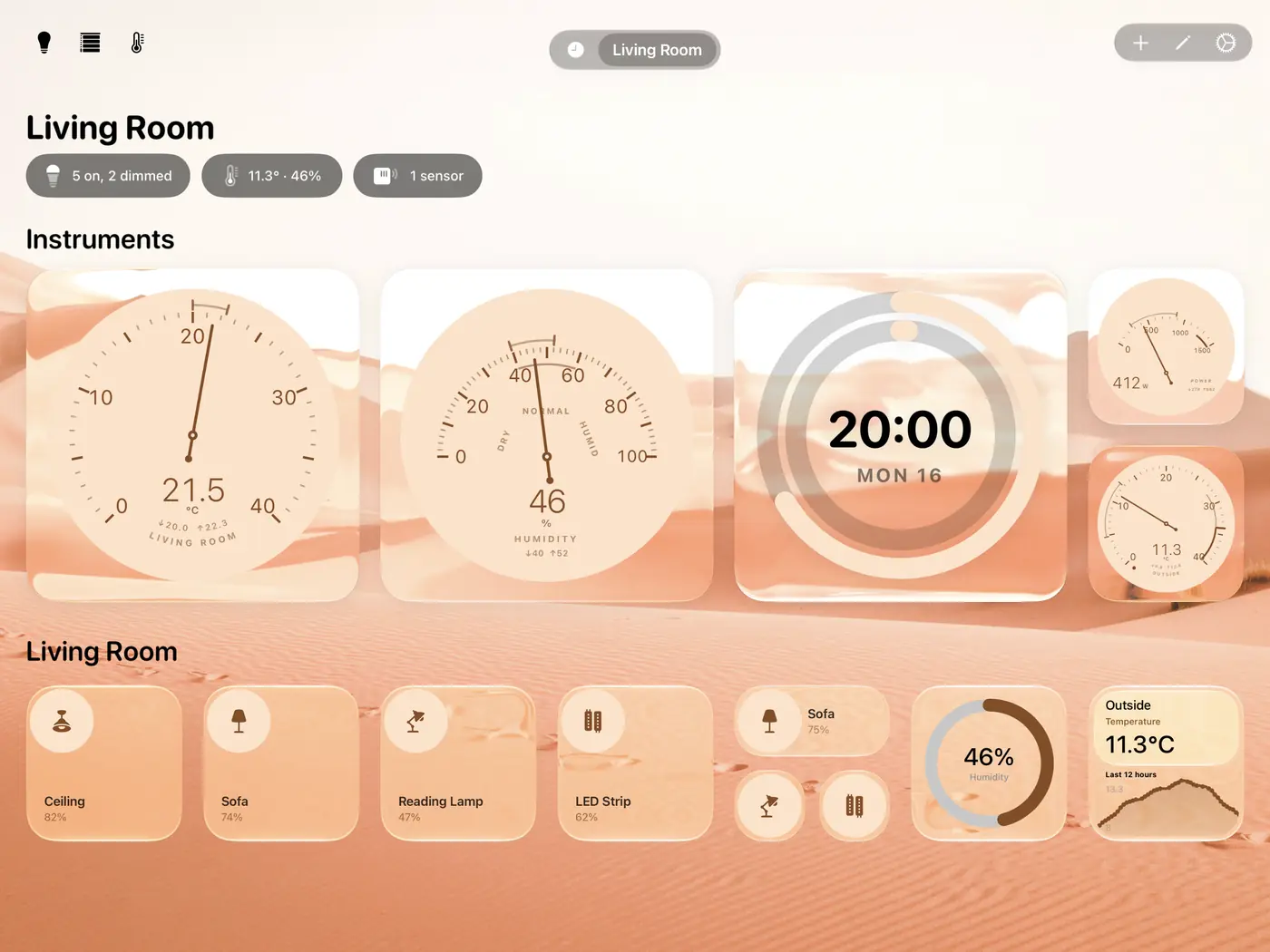
iPad-Dashboard im Stil Dune
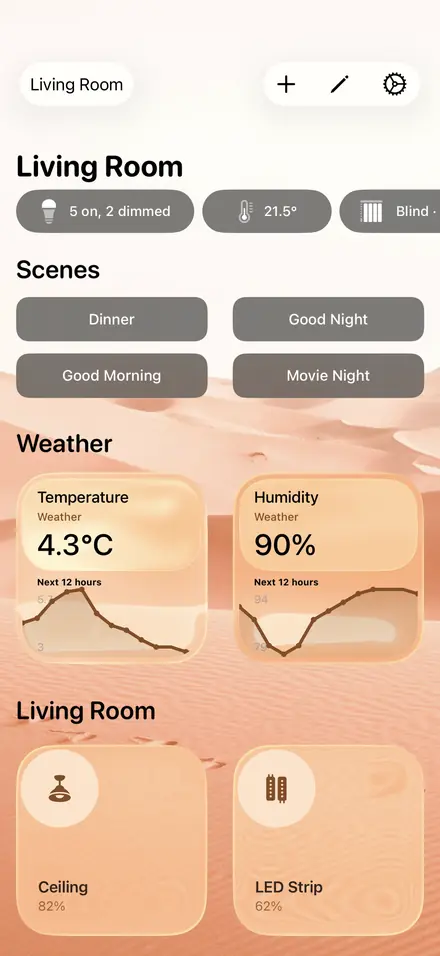
iPhone-Dashboard im Stil Dune
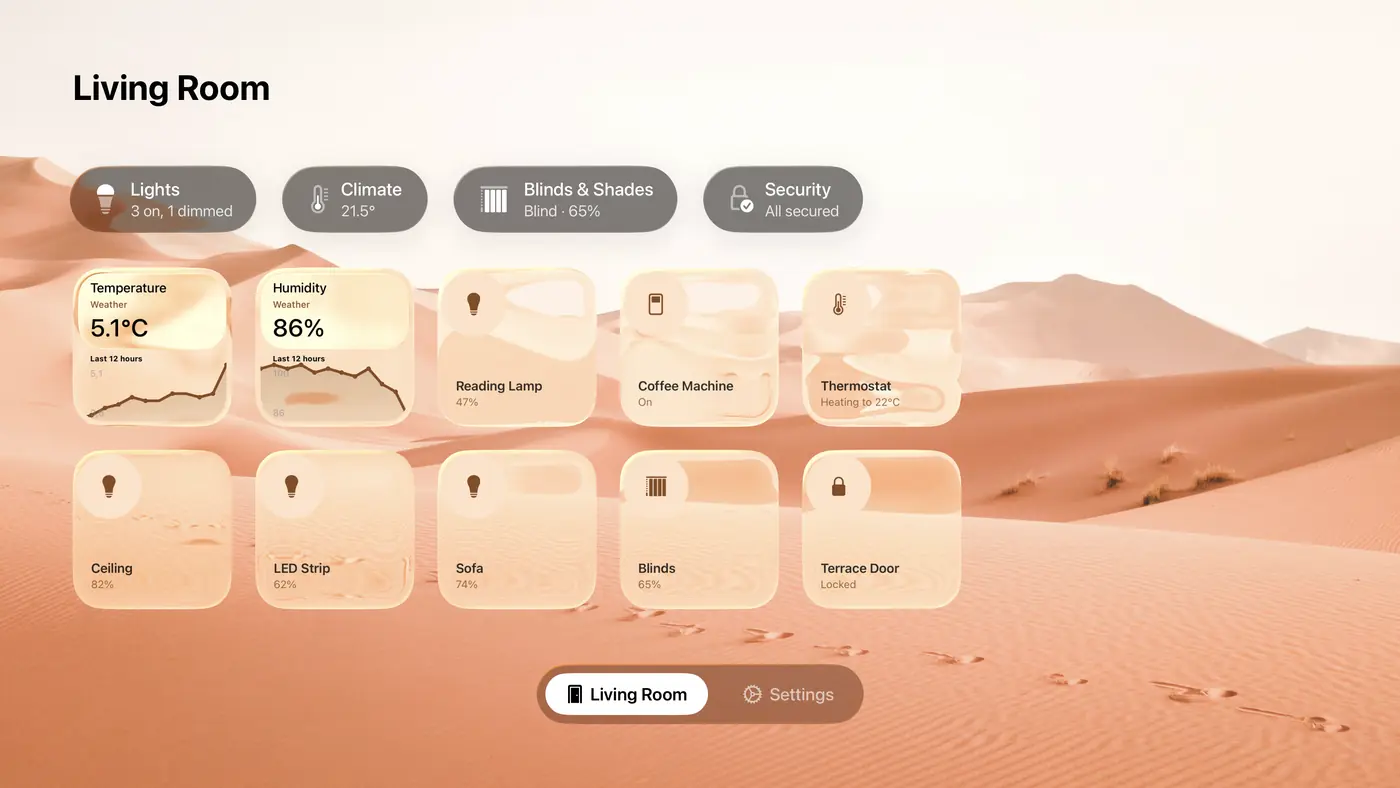
Apple-TV-Dashboard im Stil Dune

Dune18 von 23

Dieselbe Seite in jedem der 23 Stile, auf iPad, iPhone und Apple TV. Jeder Bildschirm auf dieser Seite ist von der App selbst gerendert. Ein Stil setzt die Farben jedes Widgets, den Hintergrund und die Überschriften auf einmal.

Auf dem iPad: ein Wandpanel für das ganze Haus

Bis zu sieben Kacheln nebeneinander im Querformat (wahlweise zwei mehr oder weniger), Steuerung für einen ganzen Raum oder das ganze Haus und Vollbildansichten, wenn es an der Wand hängt. Macs mit Apple Silicon führen die iPad-App ebenfalls aus.

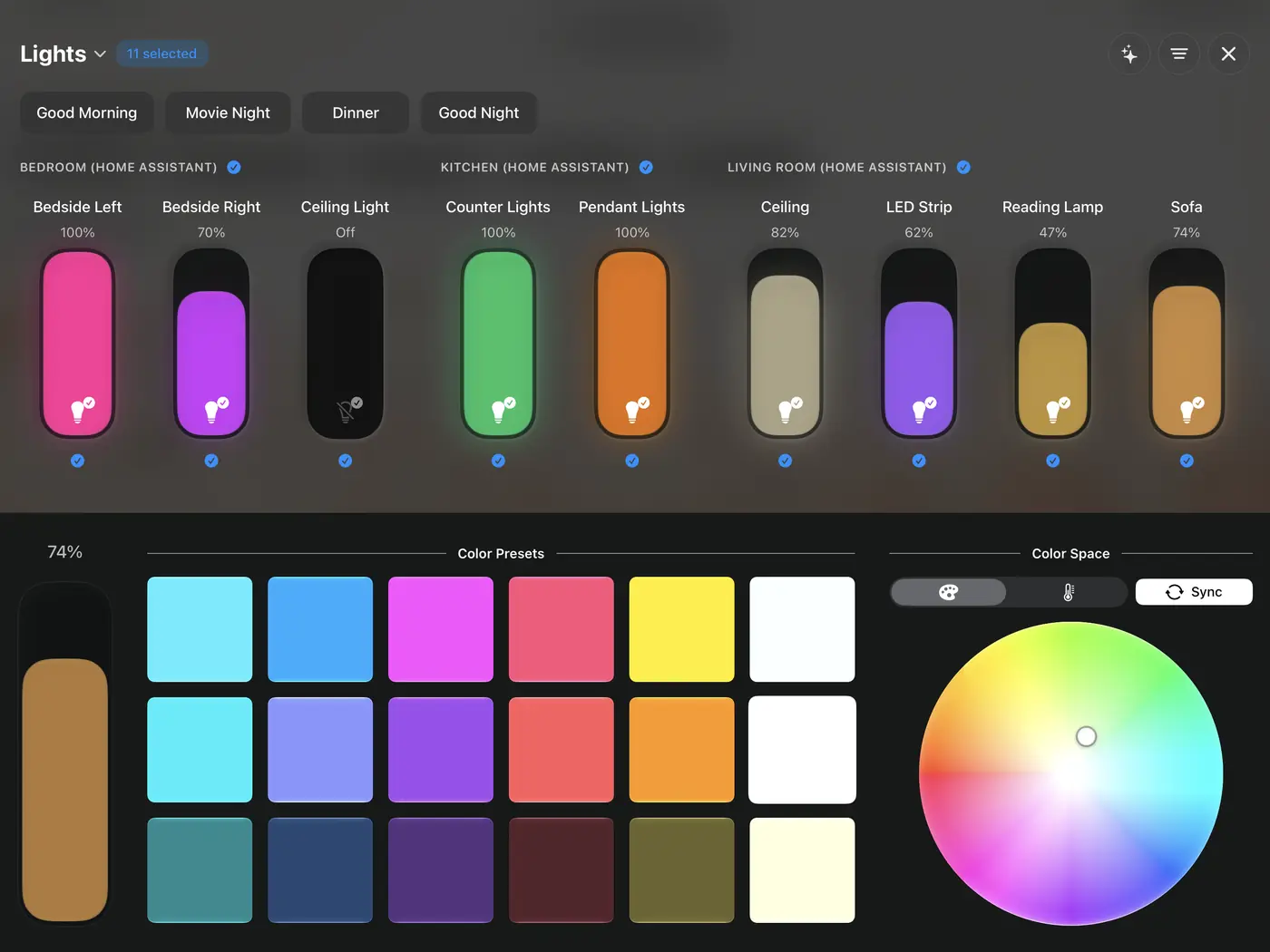
Einen ganzen Raum oder das ganze Haus mit einem Wisch steuern

Wähle einen Raum oder mehrere, und jedes Licht, jedes Thermostat, jeder Ventilator und jedes Rollo darin steht nebeneinander. Ein Wisch stellt alle ein, und eine Farbvorlage färbt alle neu.

Vier Seiten in verschiedenen Stilen

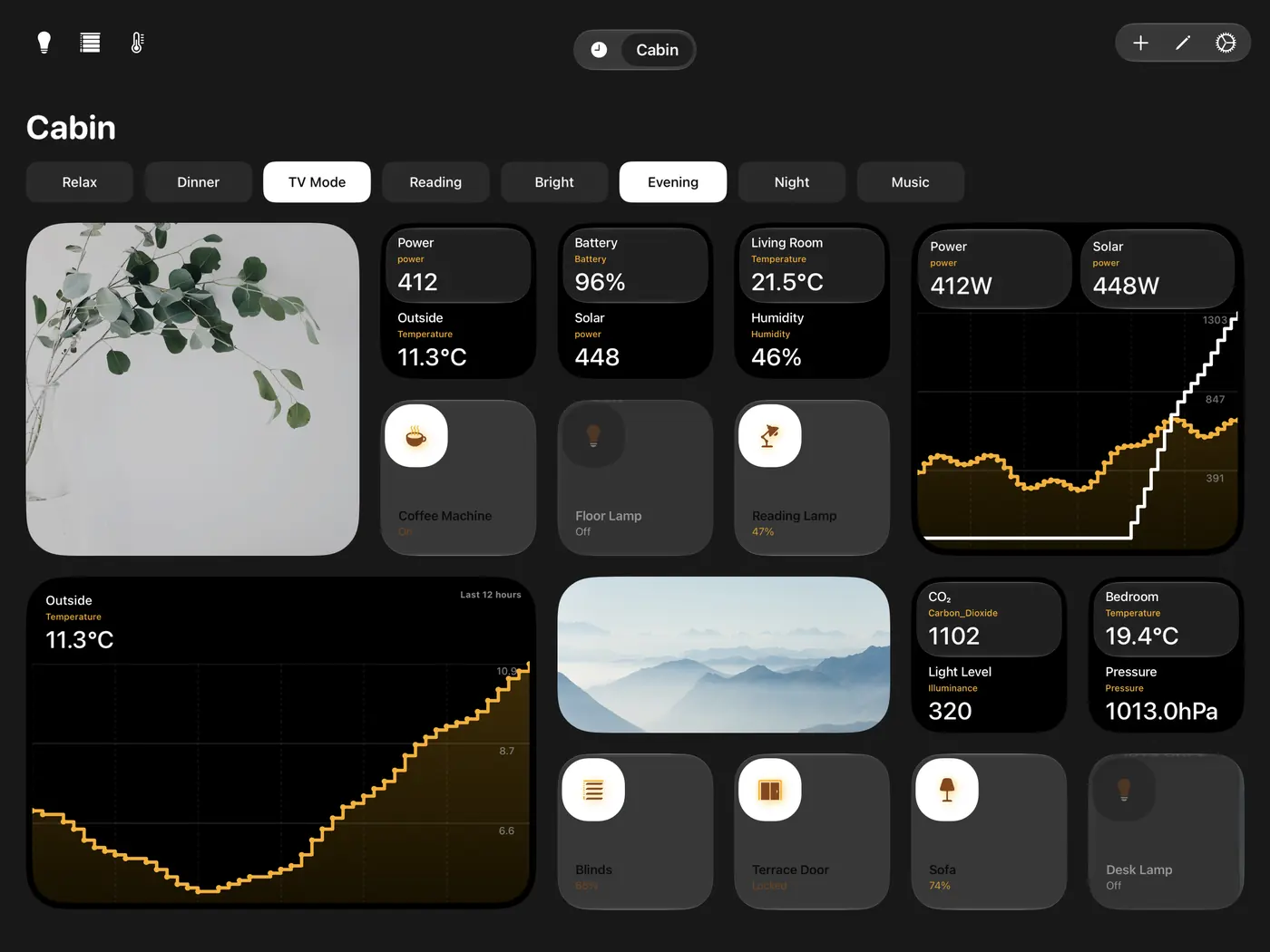
iPad-Seite „Cabin“: Eine Kamera, zwei Sensoren pro Kachel, Schalter und ein Diagramm für Strom und Solar. Spectrum mit dem Farbpaar Savanna.
Eine Kamera, zwei Sensoren pro Kachel, Schalter und ein Diagramm für Strom und Solar. Spectrum mit dem Farbpaar Savanna.
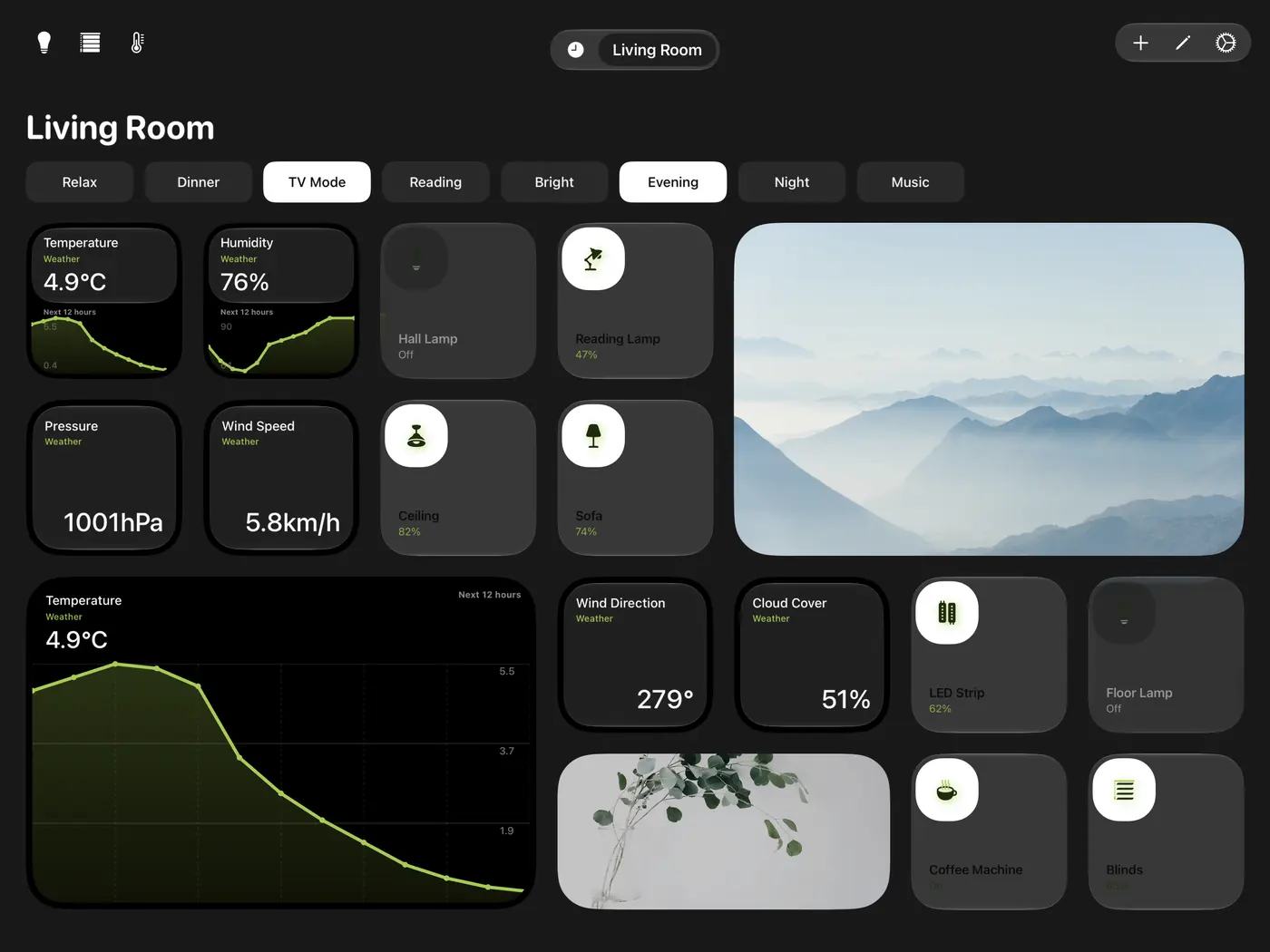
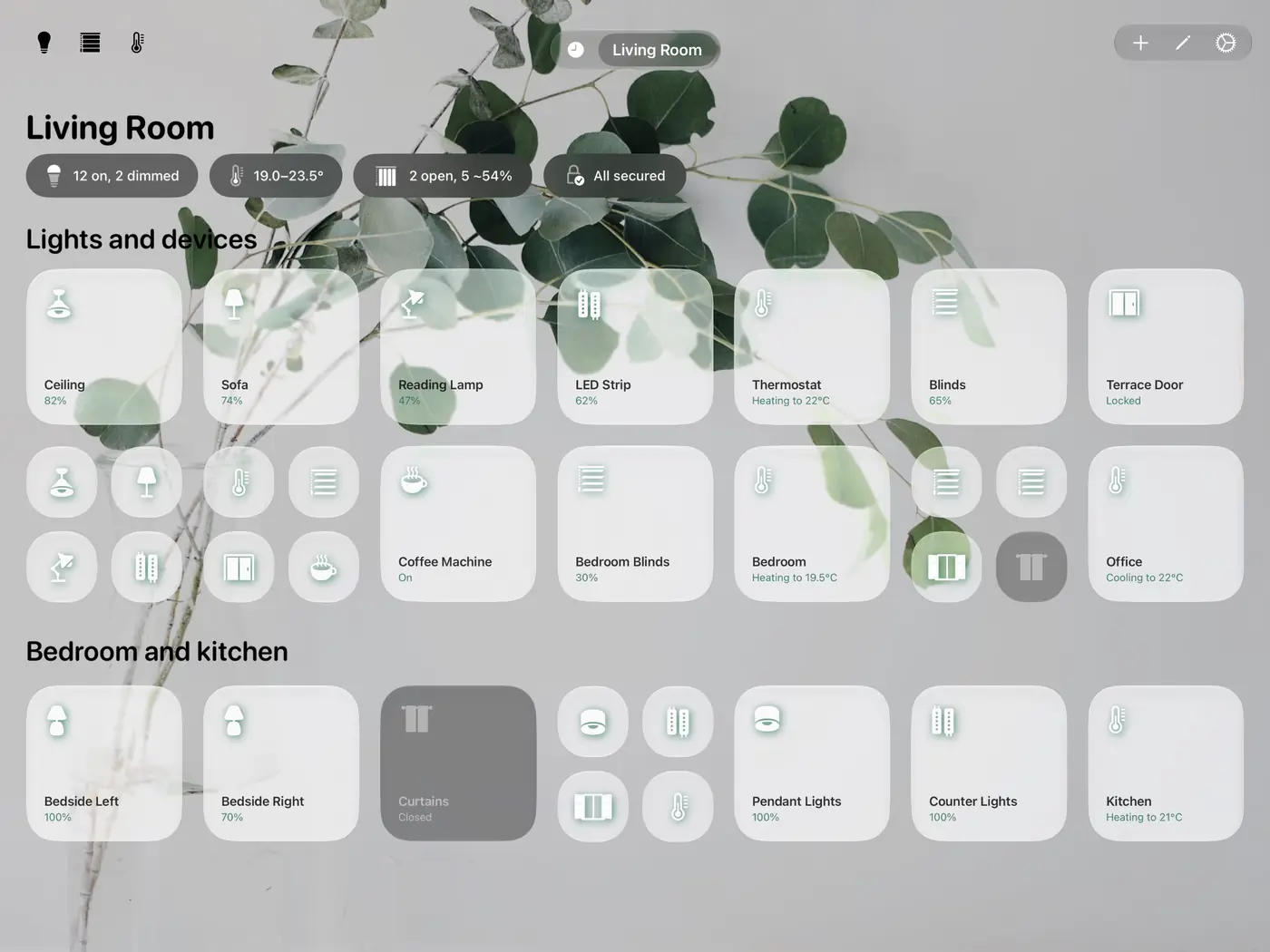
iPad-Seite „Living Room“: Wetter als Diagramme und als Werte, Lichter und Kameras. Spectrum mit dem Farbpaar Spring Forest.
Wetter als Diagramme und als Werte, Lichter und Kameras. Spectrum mit dem Farbpaar Spring Forest.
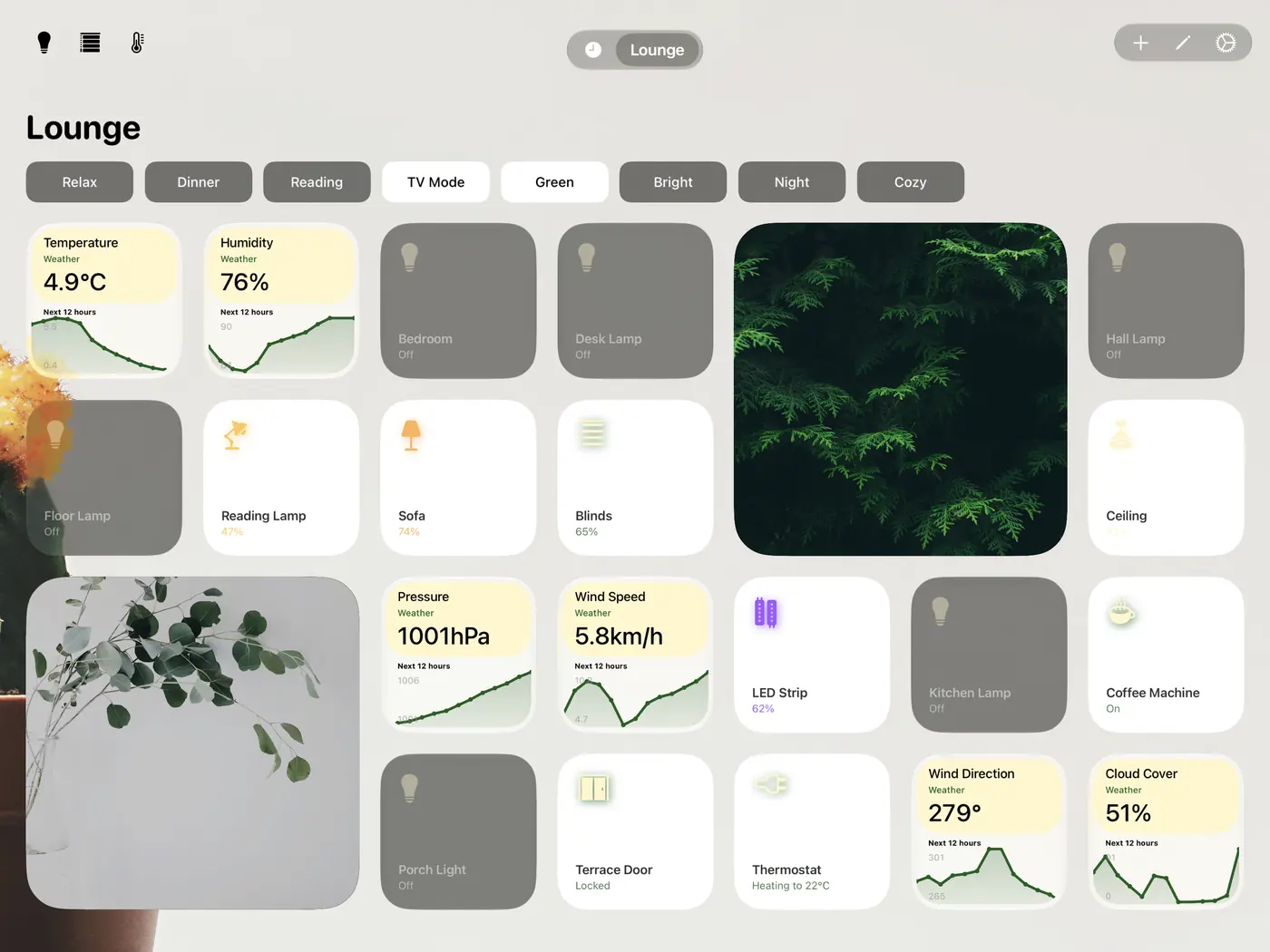
iPad-Seite „Lounge“: Wetterdiagramme und Geräte, aus und an, rund um Kameras. Savanna mit dem Farbpaar Pale Yellow Pine auf einem Fotohintergrund.
Wetterdiagramme und Geräte, aus und an, rund um Kameras. Savanna mit dem Farbpaar Pale Yellow Pine auf einem Fotohintergrund.
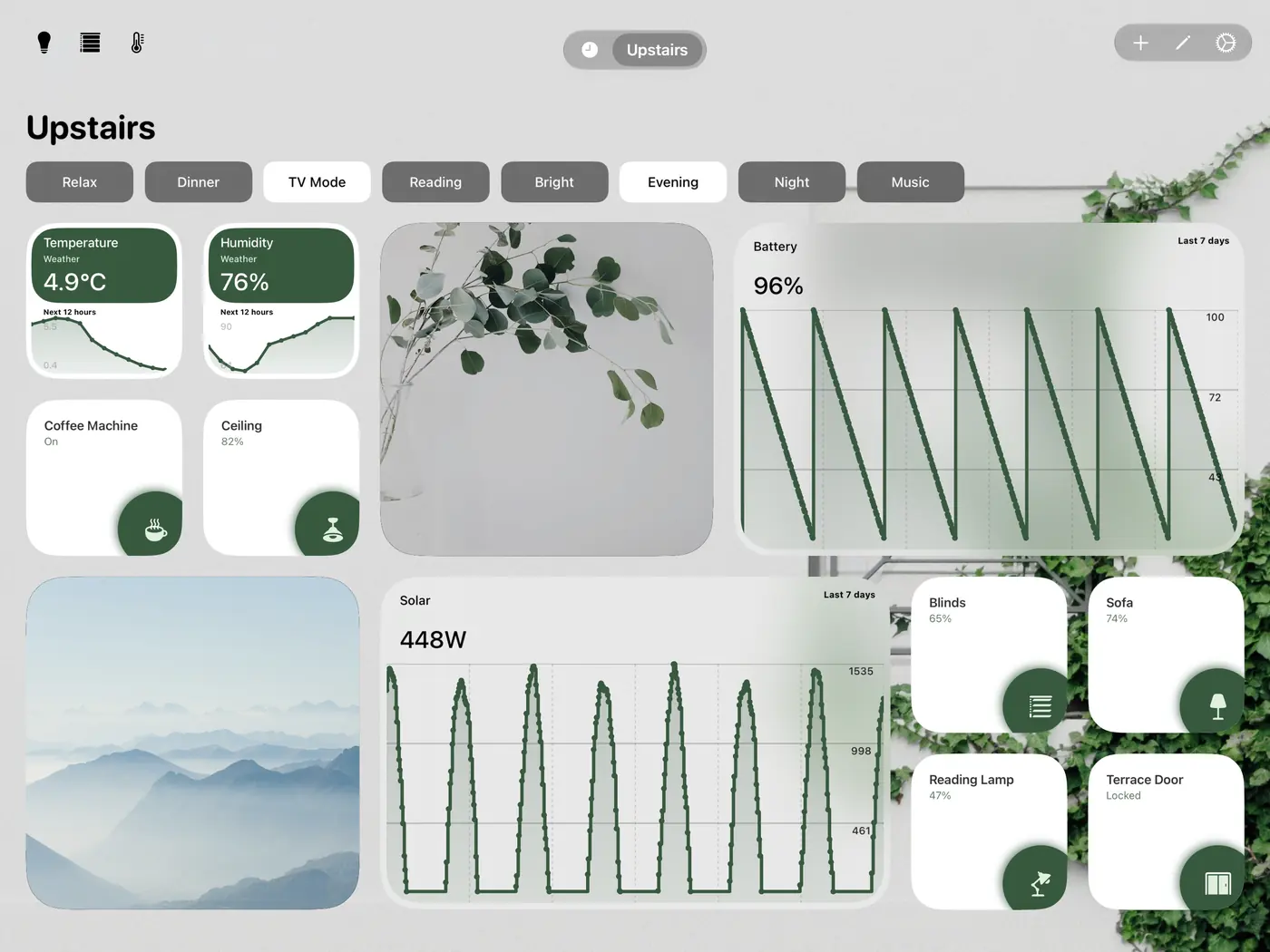
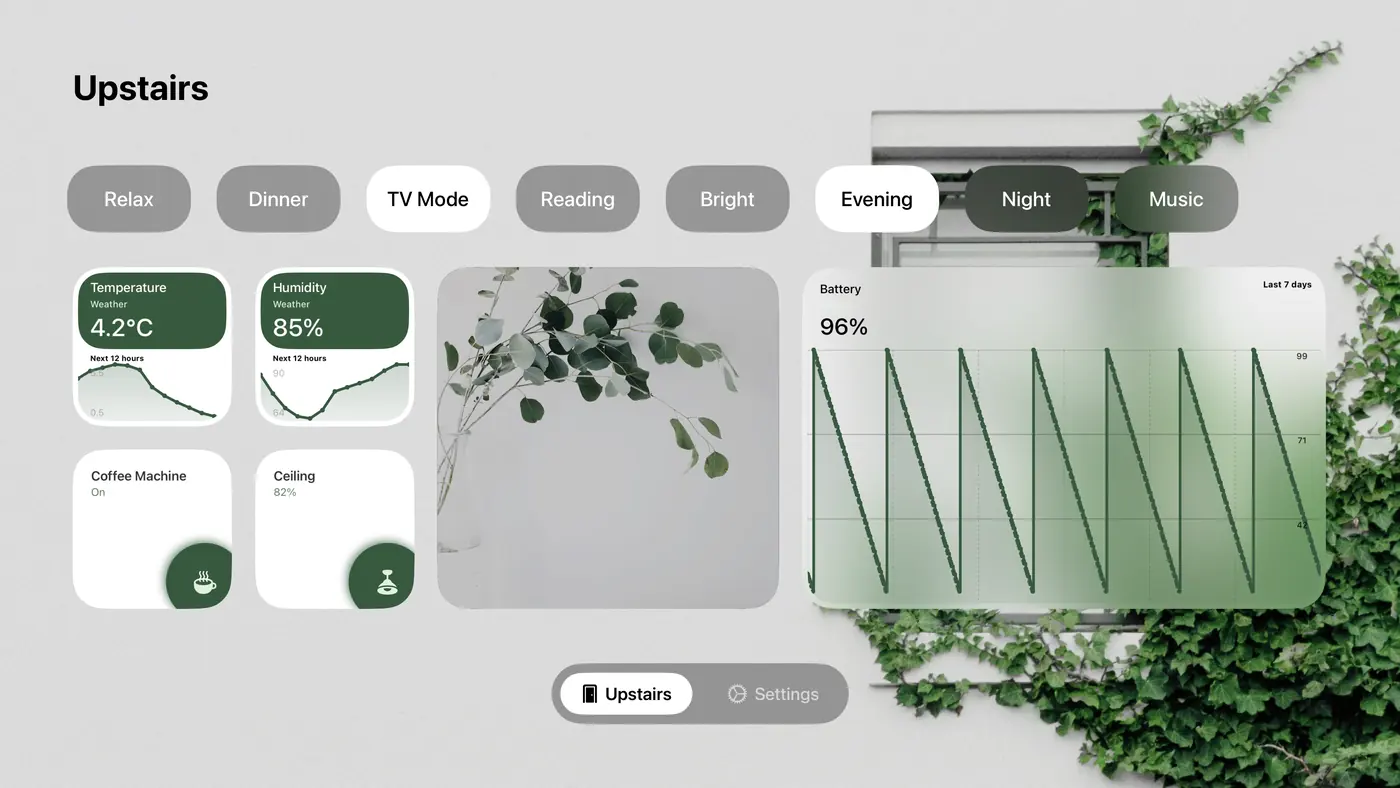
iPad-Seite „Upstairs“: Wetterdiagramme, Kameras, eine Woche Akku und Solar, und Geräte. Linen.
Wetterdiagramme, Kameras, eine Woche Akku und Solar, und Geräte. Linen.

Lange drücken, und jedes Widget öffnet seine eigene Ansicht

Hinter jeder Art von Widget steckt eine Ansicht für den ganzen Bildschirm.

HomeKit-Verlauf, aufgezeichnet und geteilt

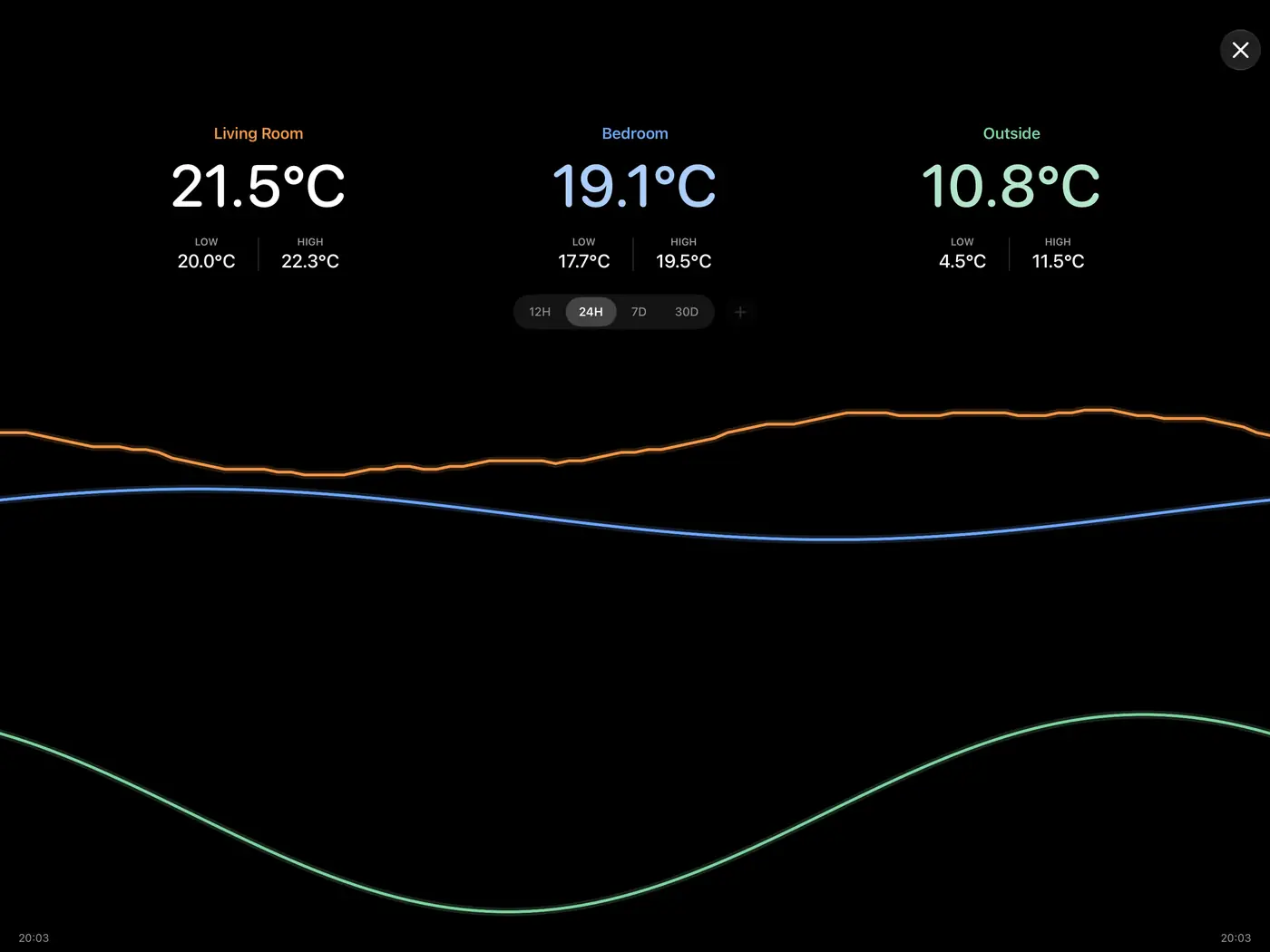
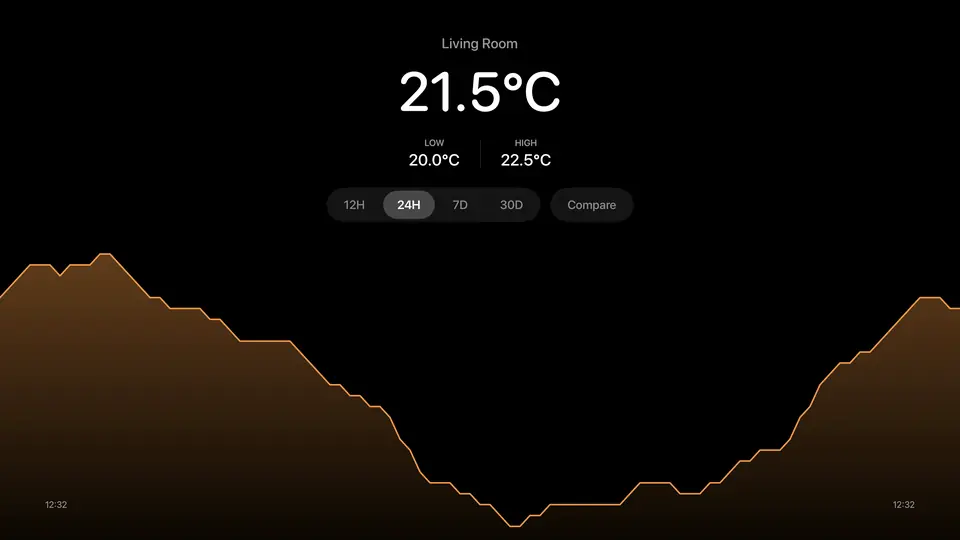
HomeKit speichert keinen Verlauf seiner Sensoren. Couch Control zeichnet die Werte auf, solange die App geöffnet ist, und teilt sie mit jedem Gerät, auf dem sie läuft. Drücke lange auf einen Sensor, um seinen Verlauf im Vollbild zu sehen, und lege andere Sensoren oder die Außentemperatur zum Vergleich darüber.

Wohnzimmertemperatur über 24 Stunden, mit Schlafzimmer und Außentemperatur darübergelegt

Wenn es klingelt

Die Kamera der Türklingel öffnet sich über dem Dashboard oder dem Ruhemodus, mit Sprechen, Tür öffnen und dem Bild im Vollbild. Tür öffnen braucht zwei Tipps, damit ein Streifen am Wand-Tablet nichts aufsperrt. HomeKit-Türklingeln und Home-Assistant-Türklingeln mit ihrer Kamera und ihrem Schloss.

Die Kamera der Haustür in einer Karte über einem Dashboard, mit Sprechen und Tür öffnen

Ruhemodus, wenn niemand hinschaut

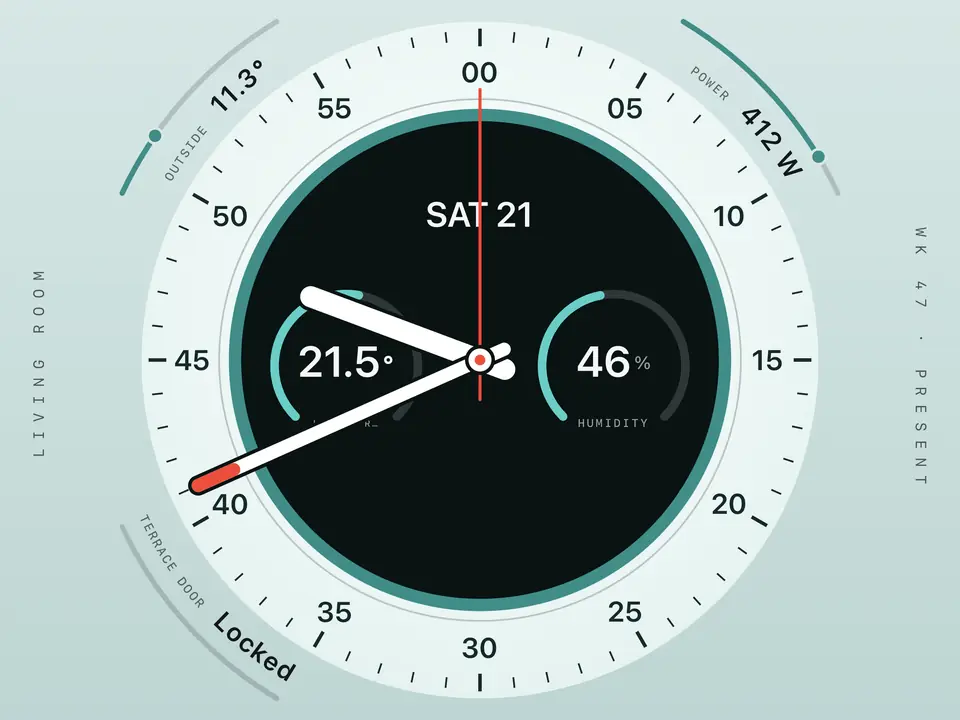
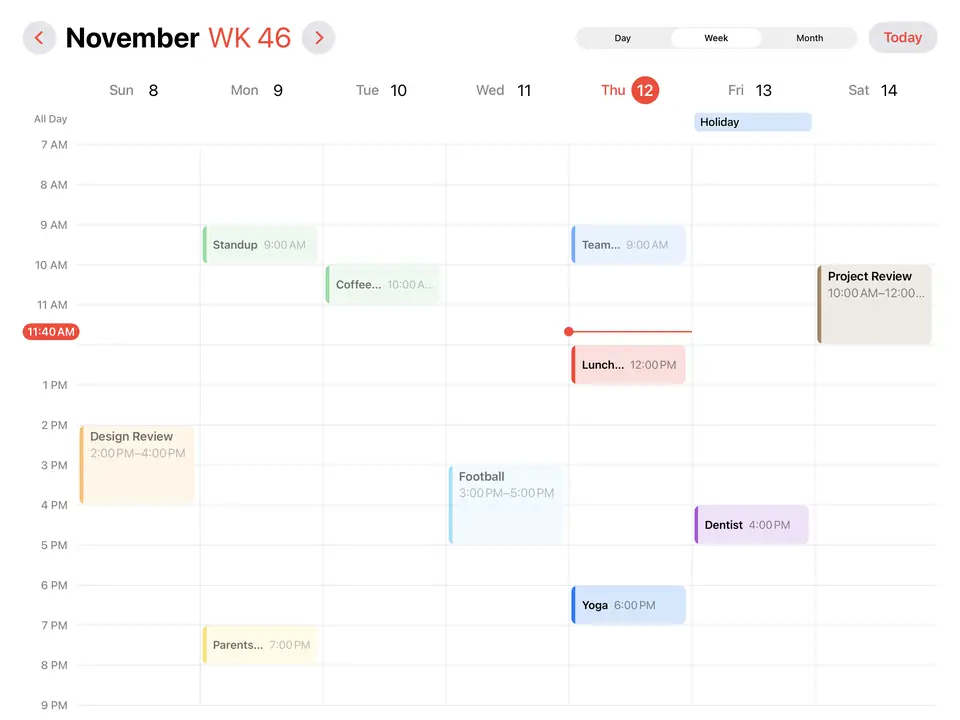
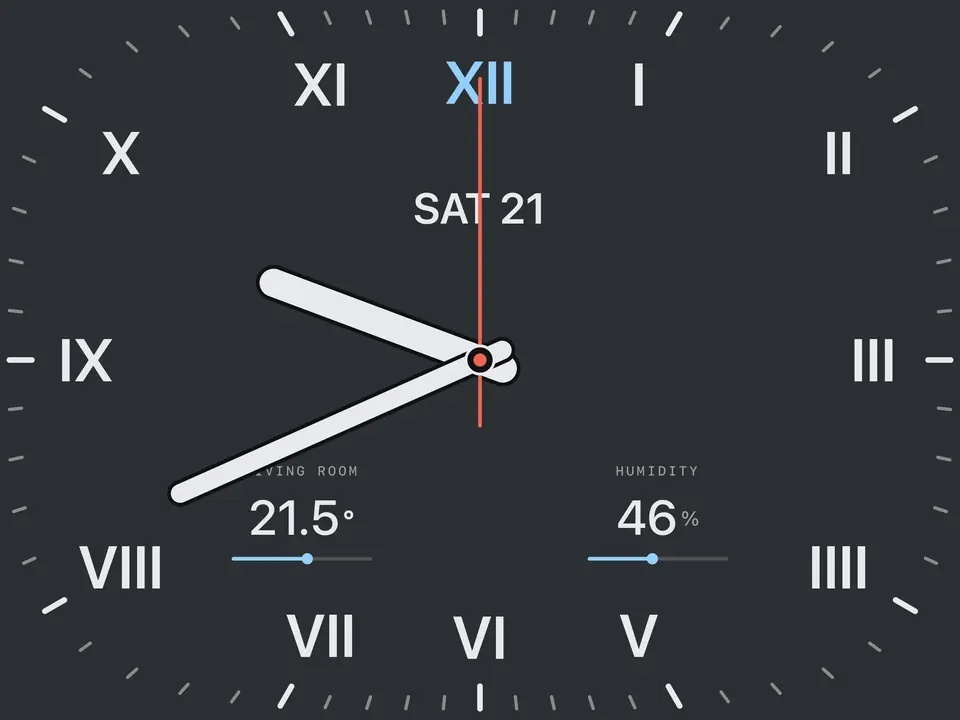
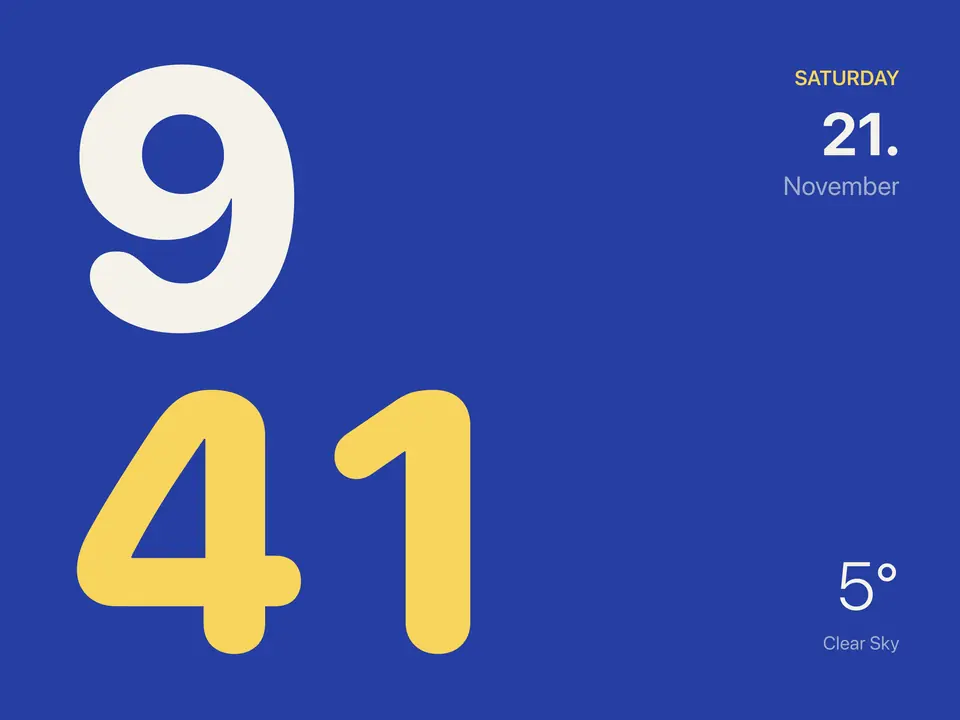
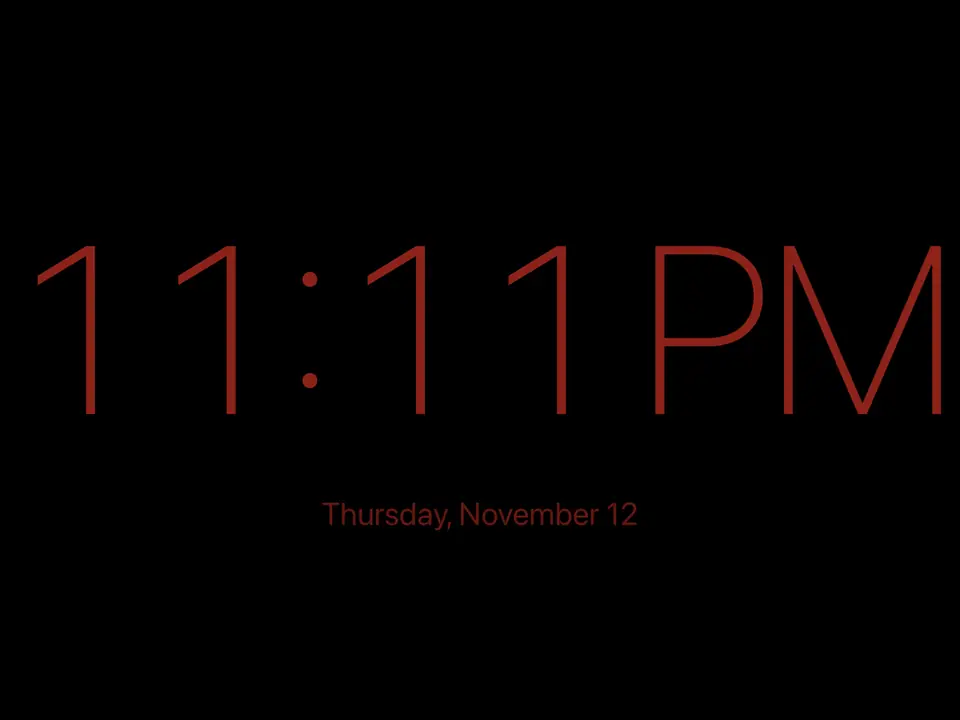
Wenn eine Weile niemand das iPad berührt hat, macht das Dashboard einer Vollbildansicht Platz: Fotos, Kalender, Uhr, Karten, Musik, Kameras oder Wetter. Lege fest, was zu welcher Tageszeit erscheint, und gestalte die Uhren wie jedes Widget. Eine Berührung holt das Zuhause zurück.

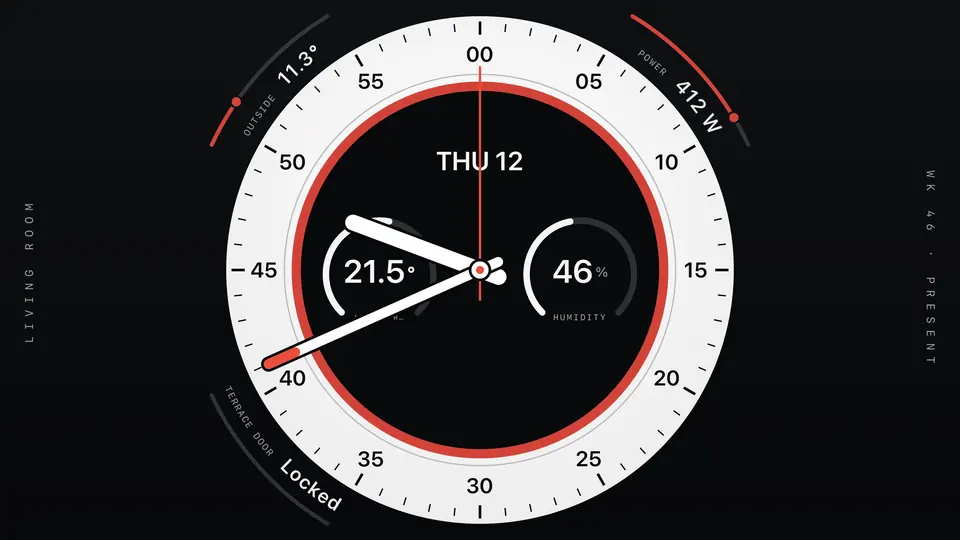
Rundes Zifferblatt mit Sensorwerten am Rand
Rund, mit Sensoren am Rand
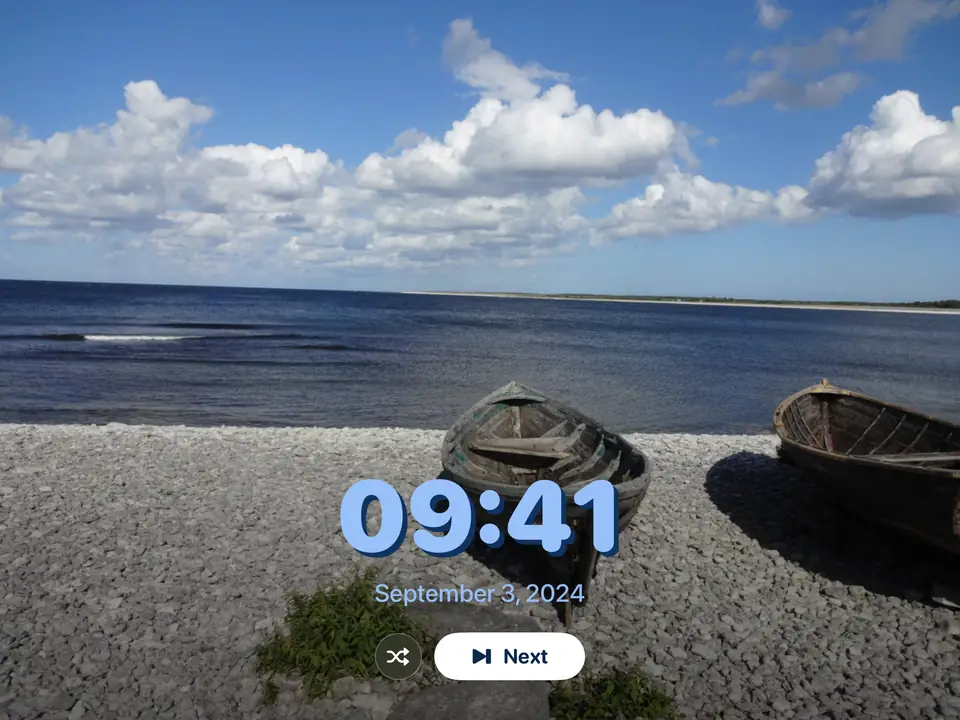
Foto mit der Uhrzeit darüber
Fotorahmen
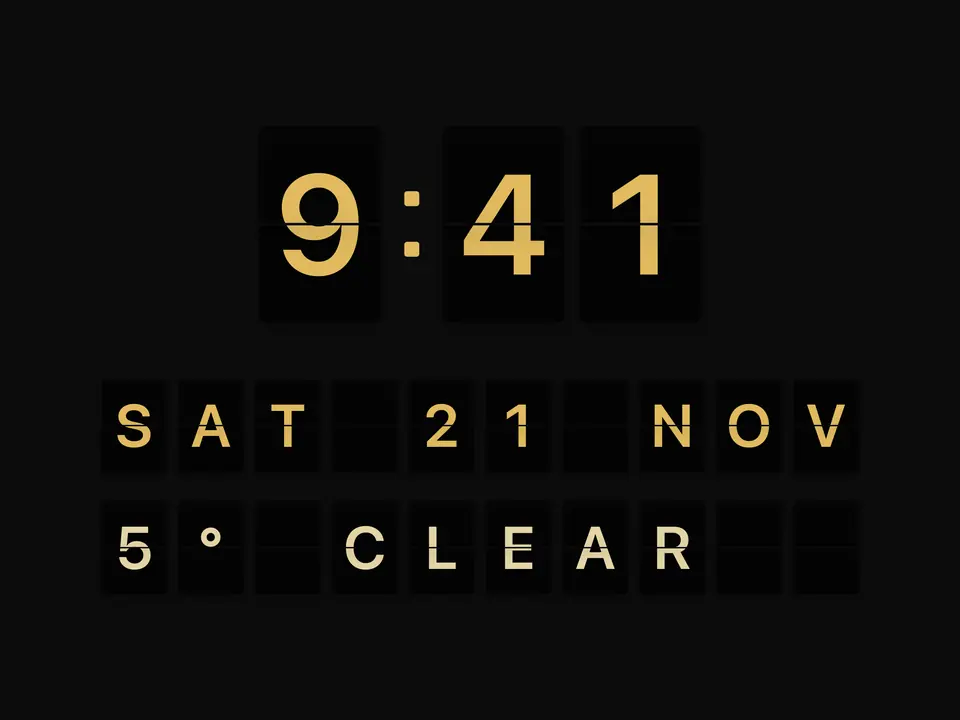
Klappanzeige mit Datum und Wetter
Klappanzeige
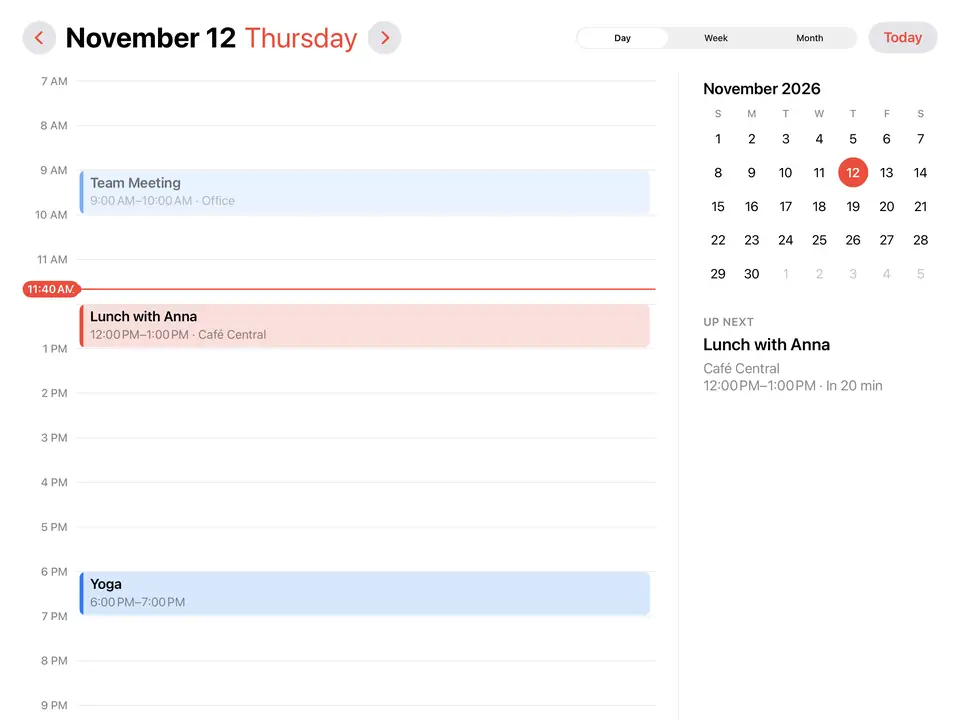
Kalender, Tagesansicht
Kalender, Tag
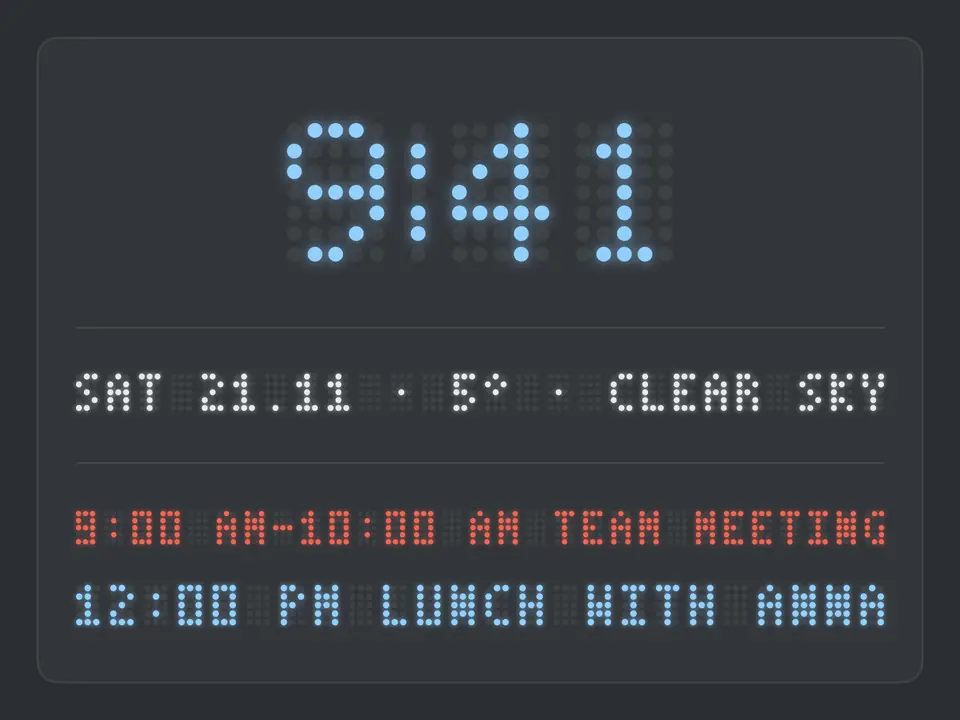
Punktmatrix-Uhr mit den Terminen des Tages
Punktmatrix
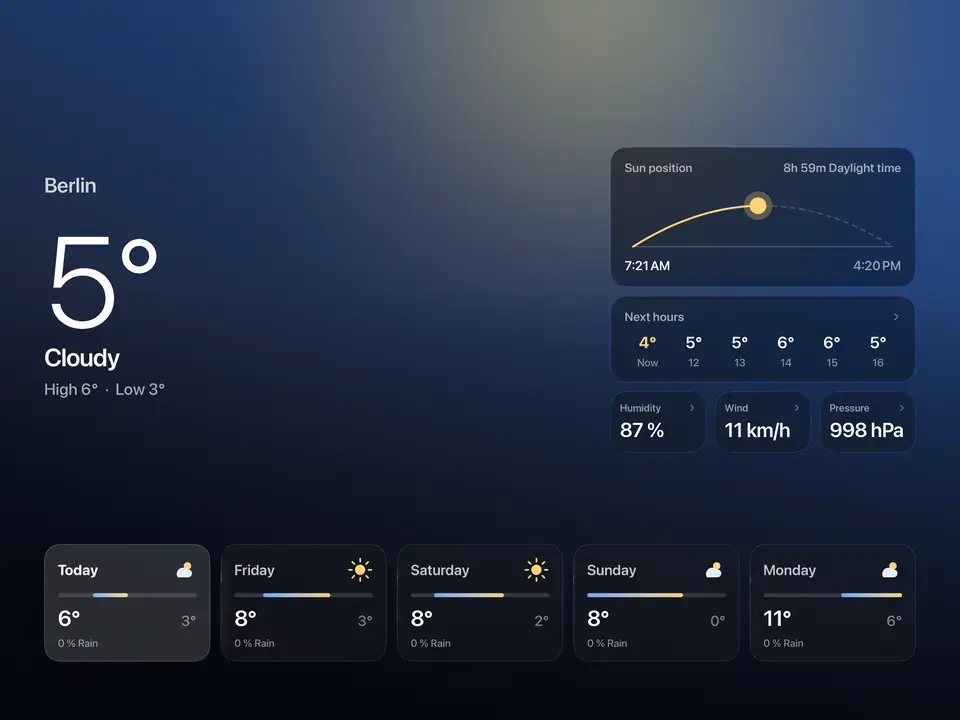
Wetter
Wetter
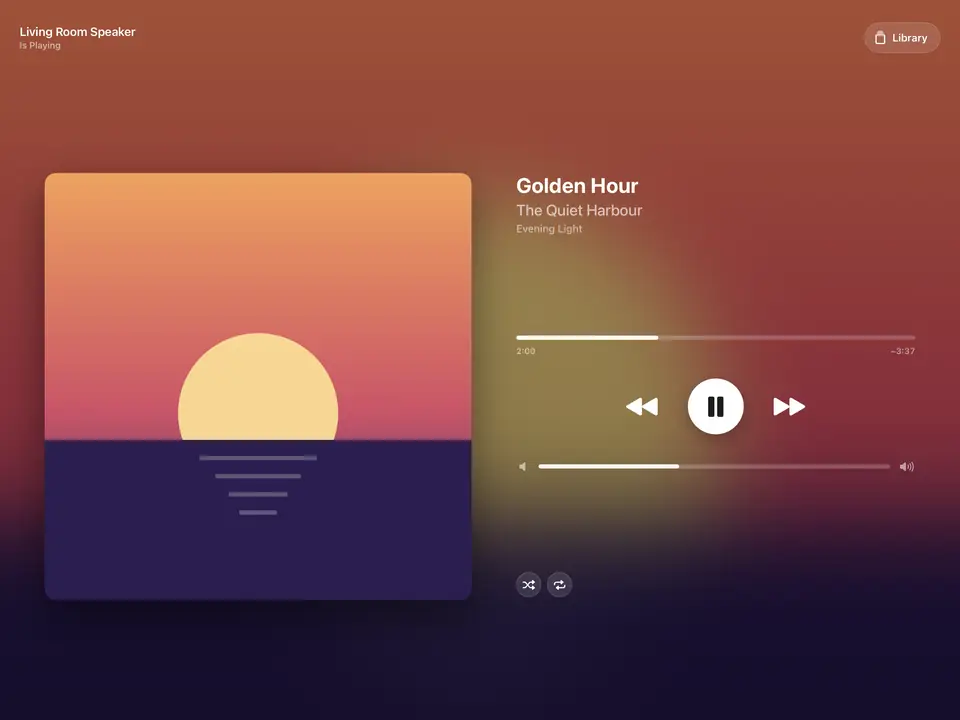
Musik
Musik
Kalender, Wochenansicht
Kalender, Woche
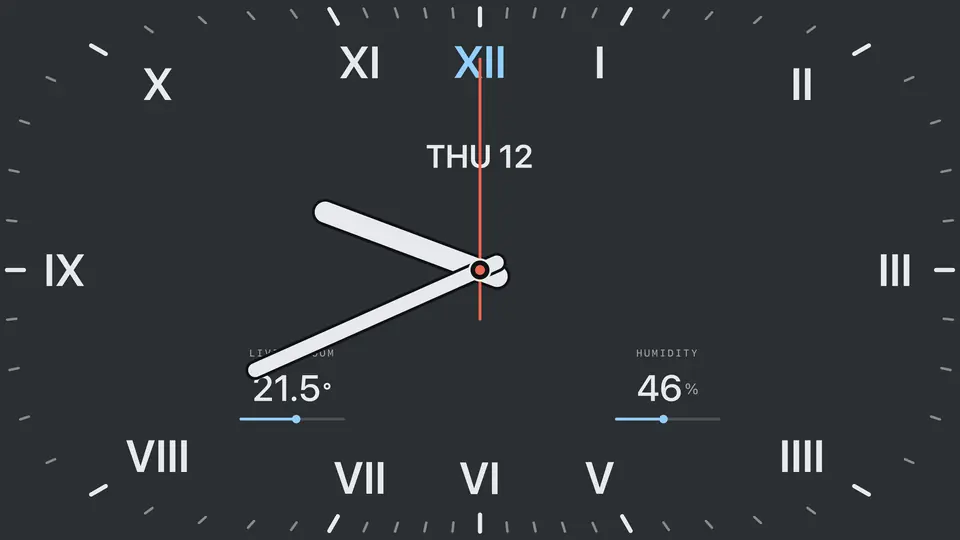
Squircle-Zifferblatt
Squircle
Große Ziffern
Ziffern
Gedimmte Uhr für die Nacht
Nachtuhr
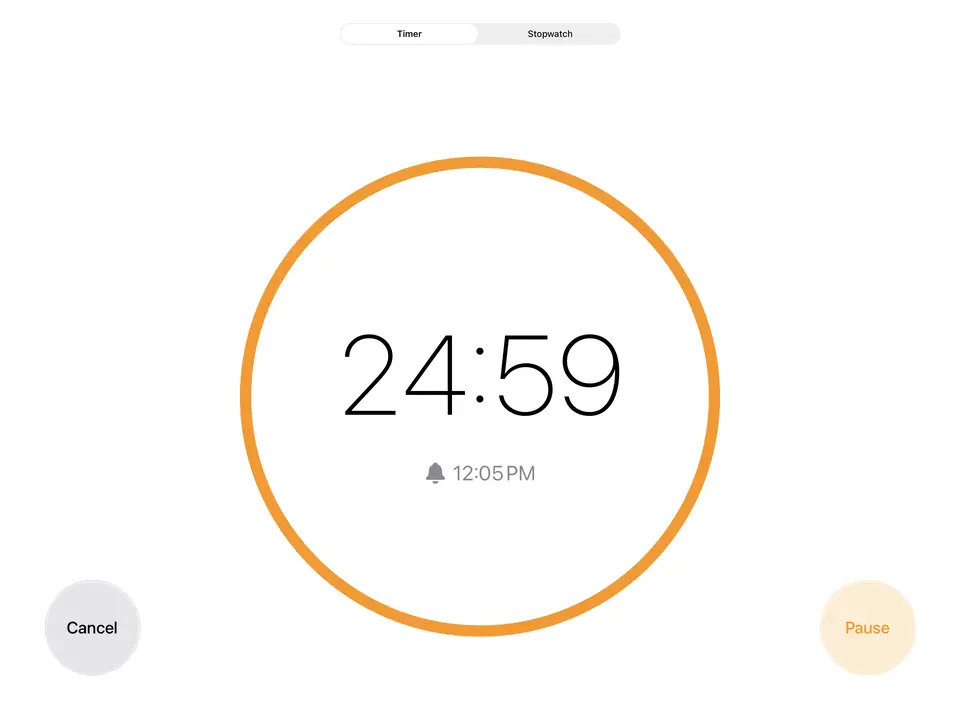
Timer
Timer

Auf dem iPhone: dasselbe Zuhause in zwei Spalten

Dieselben Seiten in einem Raster mit zwei Spalten. Gerätesteuerungen gleiten von unten herein, jedes Licht und jedes Rollo eines Raums liegt auf einem Blatt, und Apple-Health-Werte können zu deinen Sensoren hinzukommen. Bildschirmaufnahmen mit einem Demo-Zuhause; tippe auf eine, um sie anzuhalten.

Jedes Licht im Raum, ein Wisch. Alle auswählen, gemeinsam dimmen, dann jedem seine eigene Farbe geben.
Jedes Rollo im Haus, ein Regler. Vierzehn Rollos in sechs Räumen, oder irgendwo dazwischen anhalten.
Lichter, Sensoren, Diagramme, Kameras, Wetter, Uhren. Jedes Widget kommt im Stil der Seite.
Vom ersten Start bis zu deinem Dashboard. Wähle einen Stil, deinen Ort, Home Assistant oder HomeKit und deine Räume.

Dieselben vier Seiten auf dem iPhone

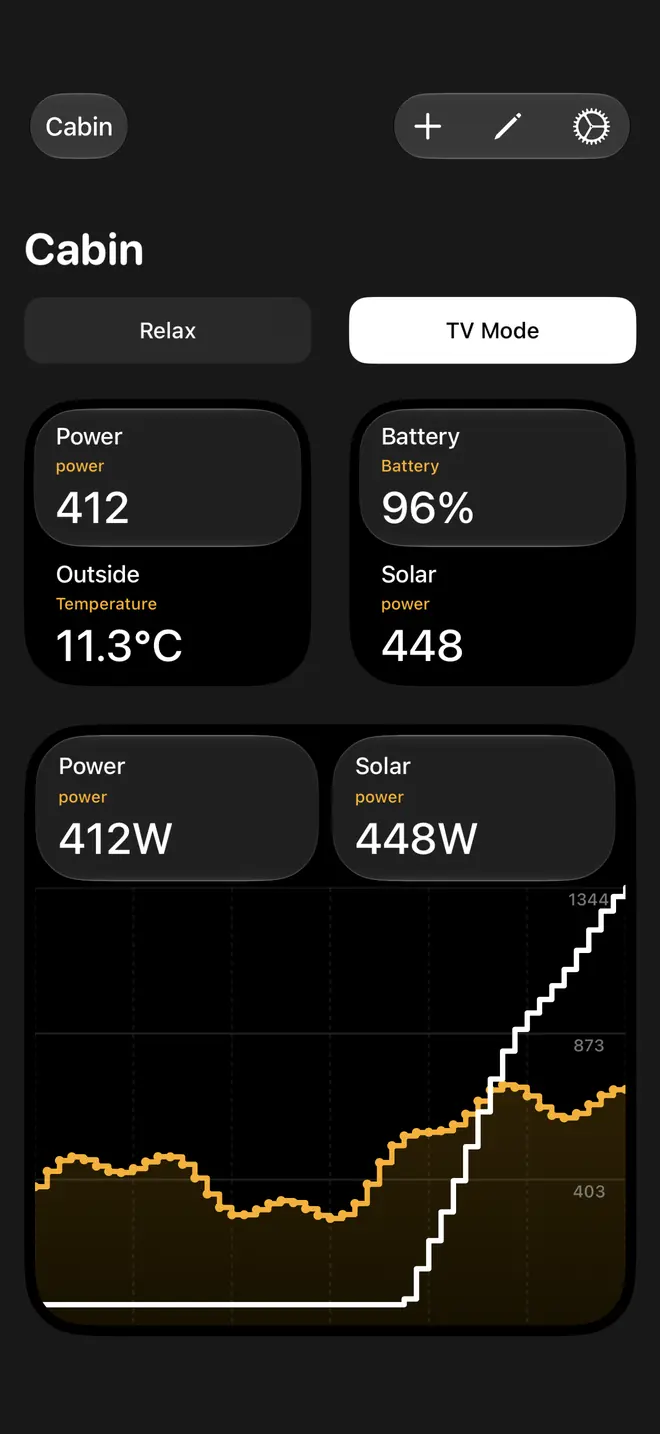
iPhone-Seite „Cabin“: Zwei Sensoren pro Kachel und das Stromdiagramm. Spectrum, Savanna.
Zwei Sensoren pro Kachel und das Stromdiagramm. Spectrum, Savanna.
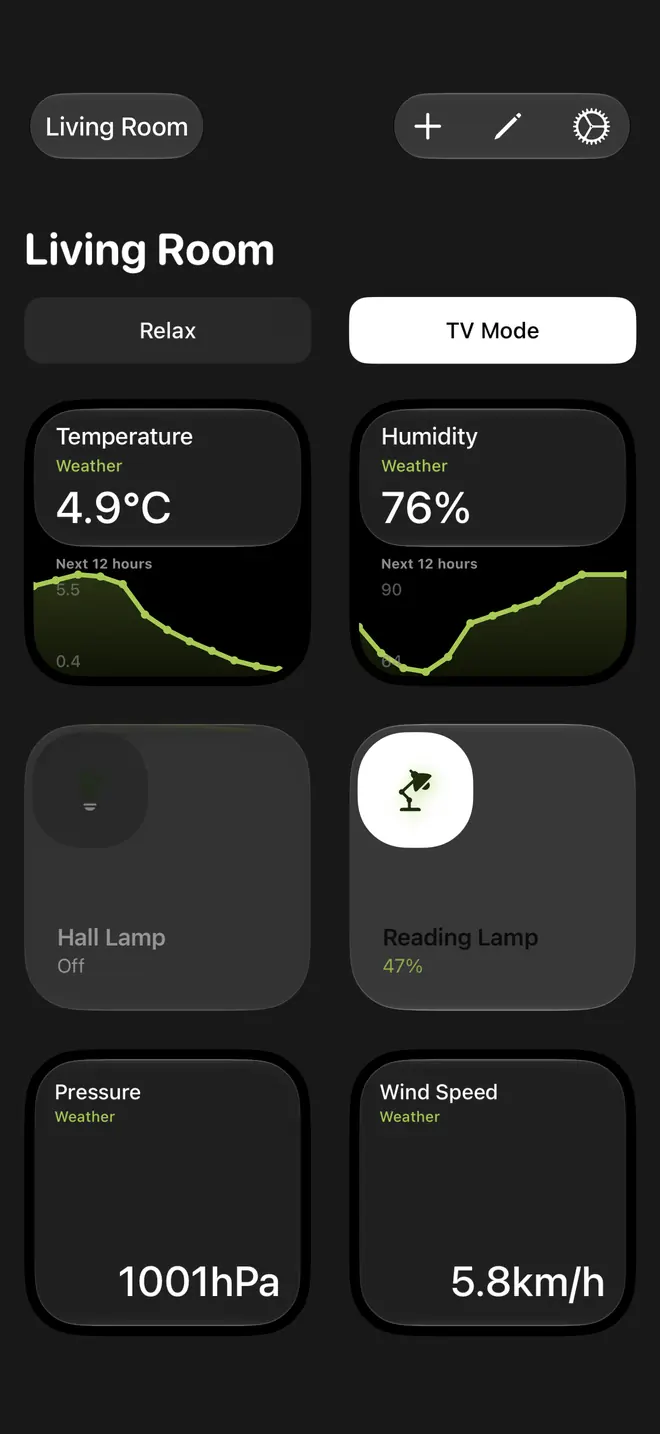
iPhone-Seite „Living Room“: Wetterdiagramme und Werte, Lichter aus und an. Spectrum, Spring Forest.
Wetterdiagramme und Werte, Lichter aus und an. Spectrum, Spring Forest.
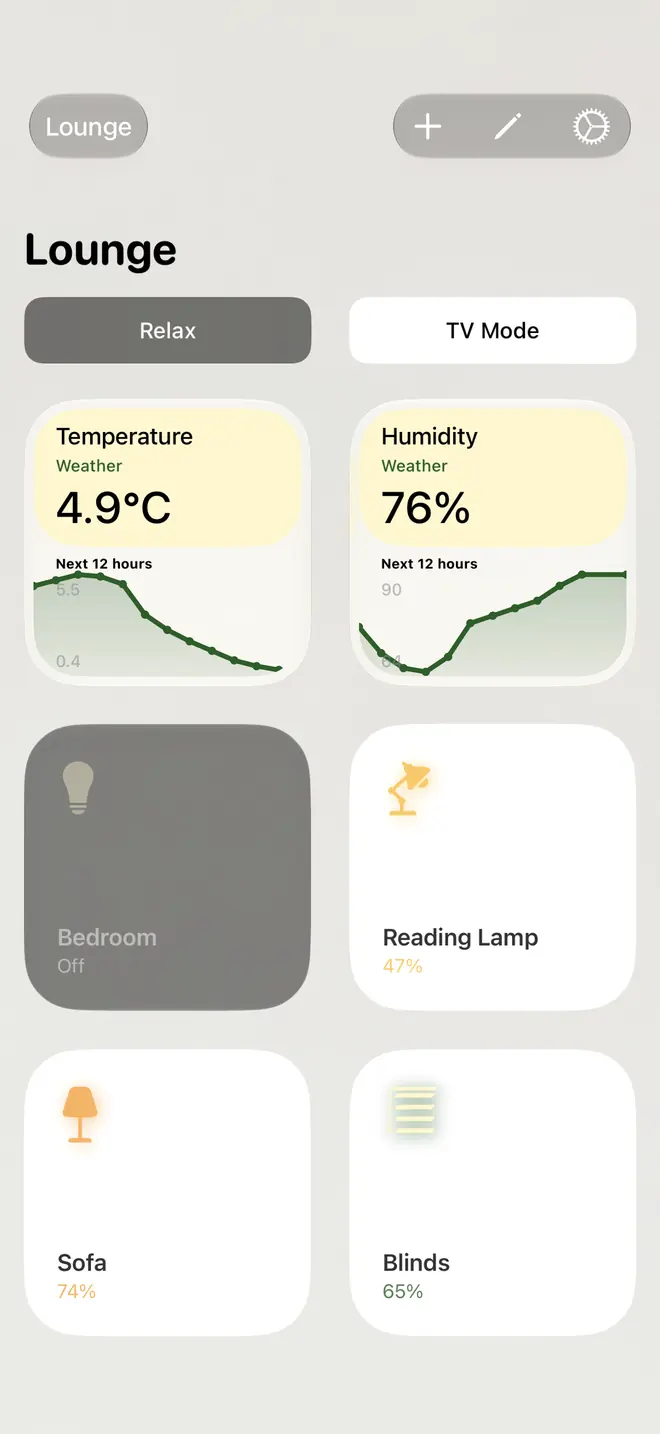
iPhone-Seite „Lounge“: Wetterdiagramme und Lichter aus und an. Savanna, Pale Yellow Pine.
Wetterdiagramme und Lichter aus und an. Savanna, Pale Yellow Pine.
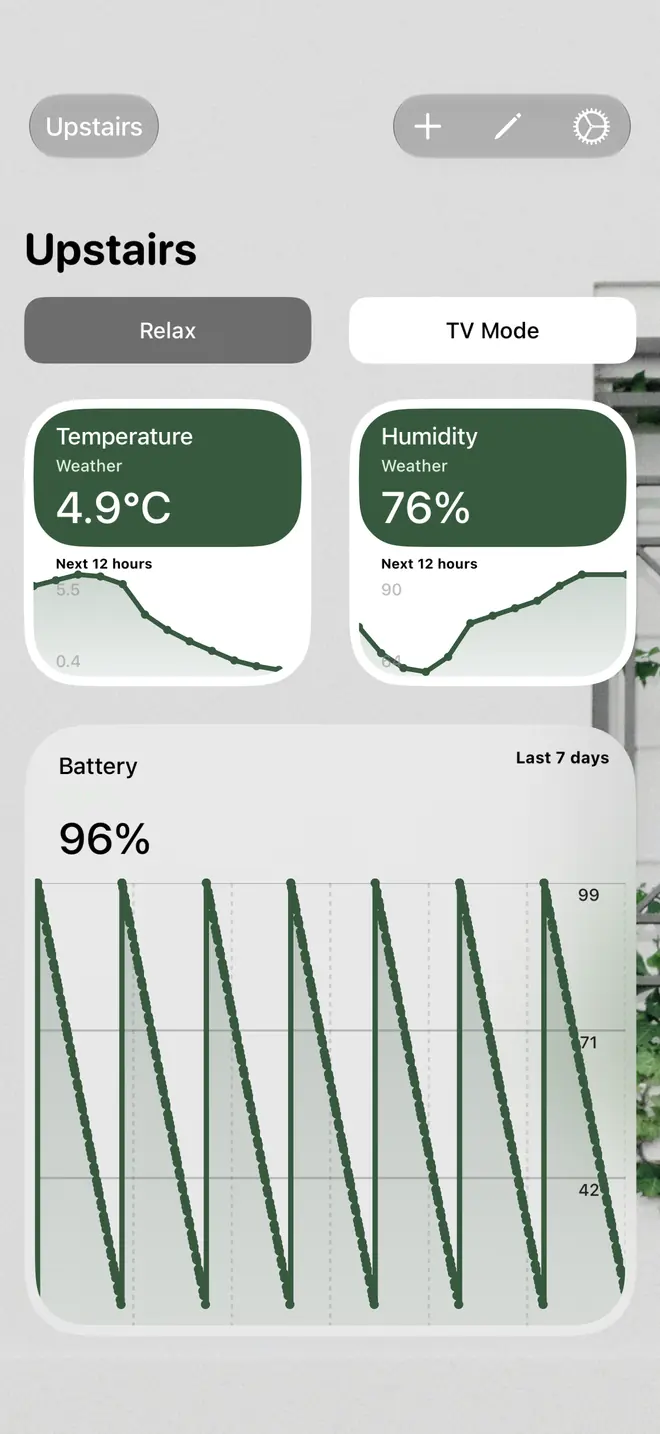
iPhone-Seite „Upstairs“: Wetterdiagramme und eine Woche Akku. Linen.
Wetterdiagramme und eine Woche Akku. Linen.

Apple TV, wo alles anfing

Hier hat Couch Control angefangen. Gemacht für die Siri Remote und groß genug, um es vom Sofa aus zu lesen: dieselben Seiten und Stile, Kameras und Wetter im Vollbild und die Kamera der Türklingel auf dem Fernseher, wenn es klingelt.

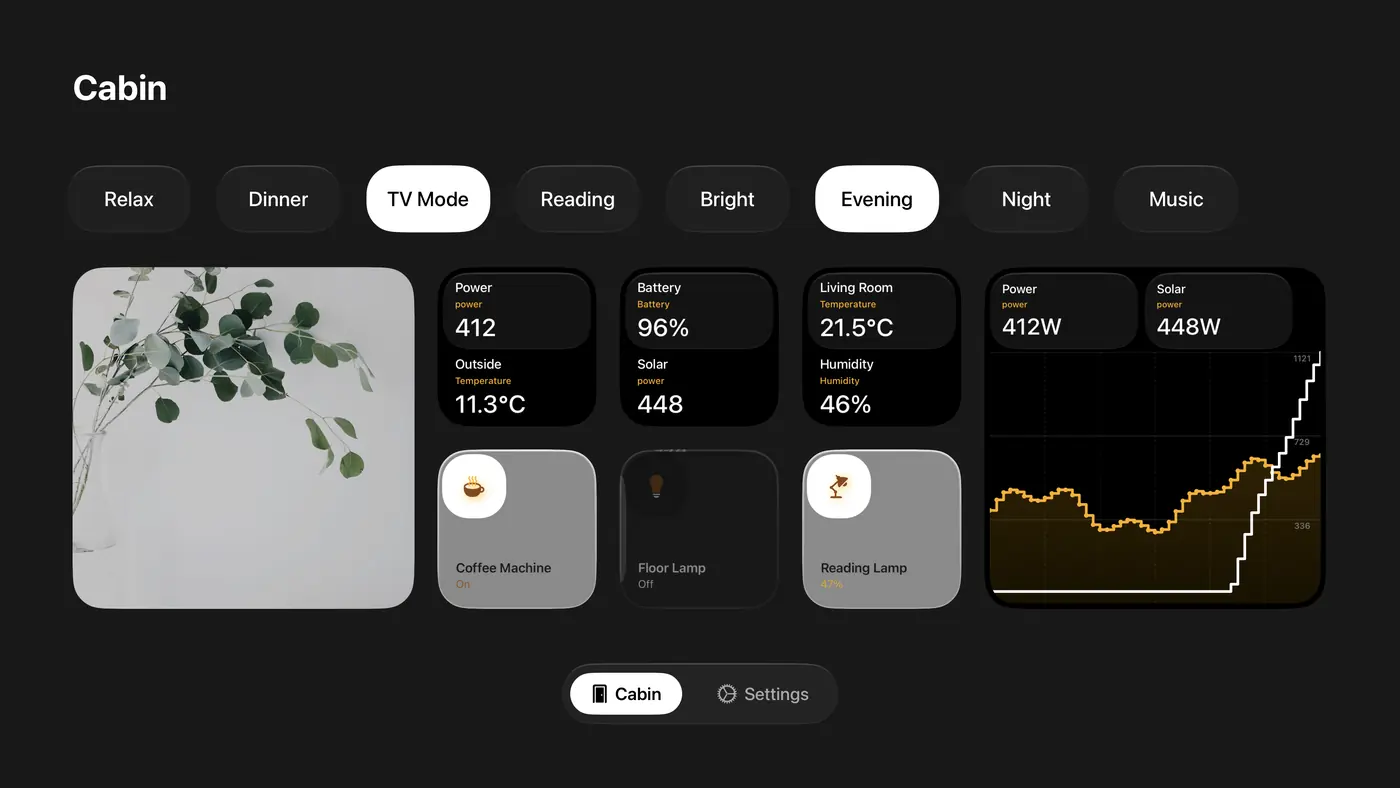
Apple-TV-Seite im Stil Spectrum mit einer Kamera, Kacheln mit je zwei Sensoren, drei Schaltern und einem Diagramm für Strom und Solar
Eine Kamera, zwei Sensoren pro Kachel, Schalter und ein Diagramm für Strom und Solar. Spectrum mit dem Farbpaar Savanna.
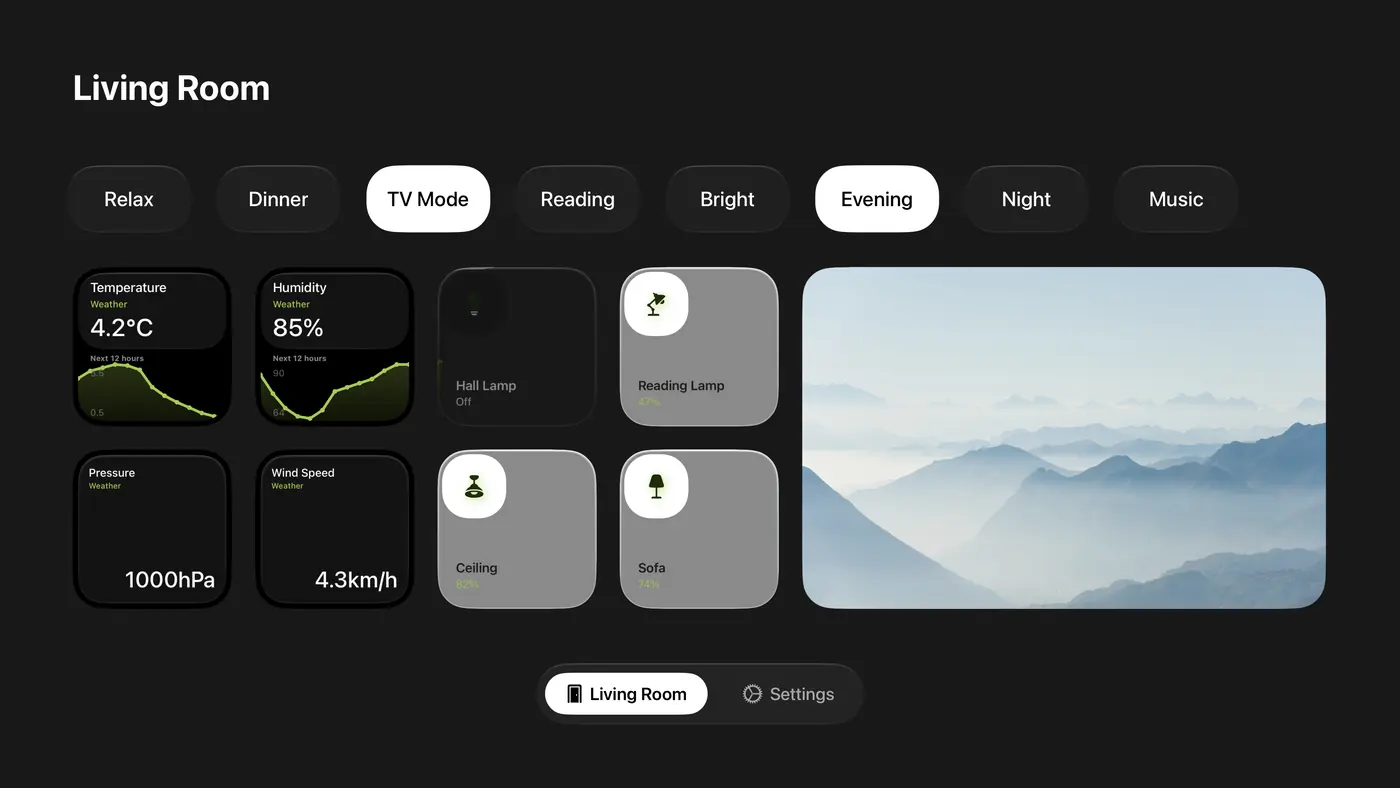
Apple-TV-Seite im Stil Spectrum mit Wetterdiagrammen und -werten, Lichtern und einer breiten Kamera
Wetter als Diagramme und als Werte, Lichter und eine breite Kamera. Spectrum mit dem Farbpaar Spring Forest.
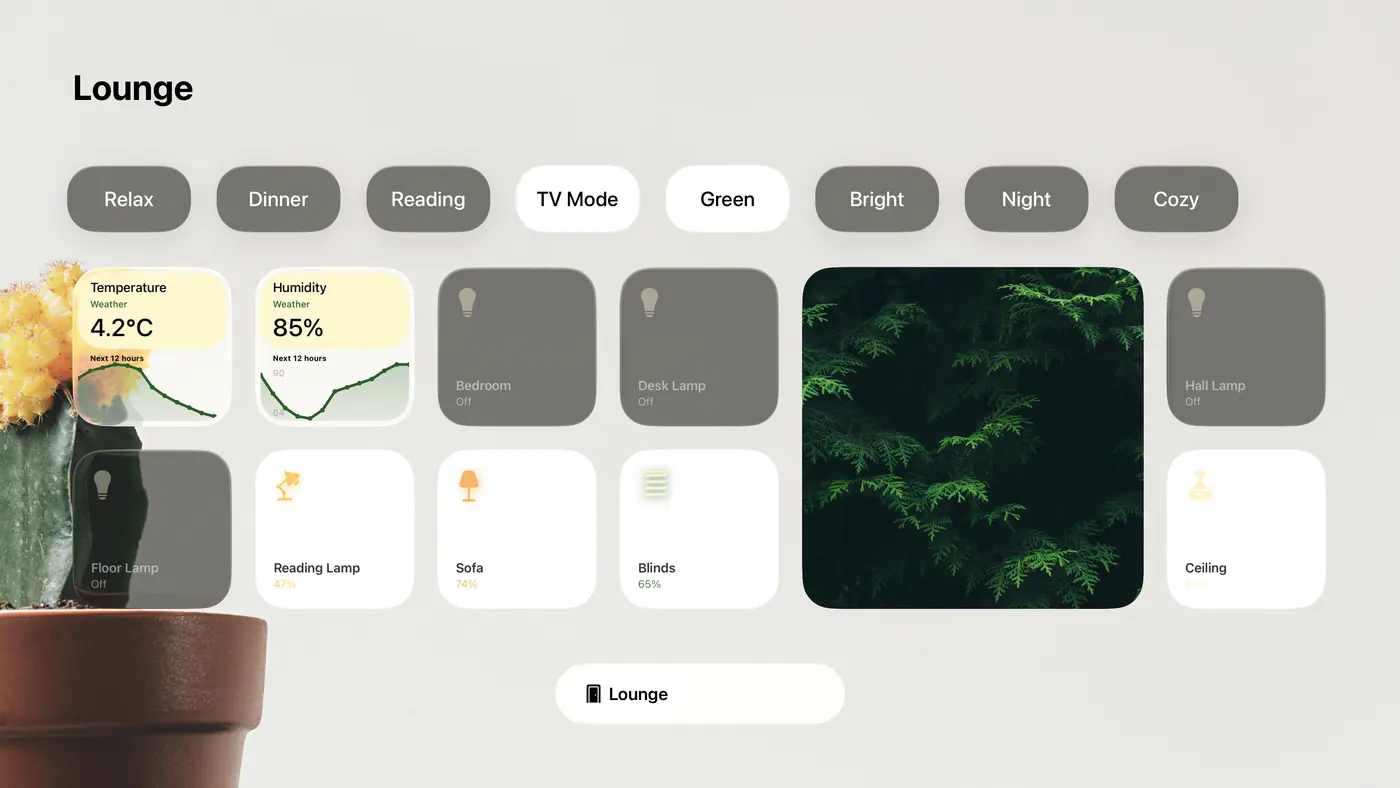
Apple-TV-Seite im Stil Savanna mit dem Farbpaar Pale Yellow Pine: Wetterdiagramme und Geräte aus und an rund um eine Kamera, auf einem Foto eines Kaktus
Wetterdiagramme und die Geräte des Raums, aus und an, rund um eine Kamera. Savanna mit dem Farbpaar Pale Yellow Pine auf einem Fotohintergrund.
Apple-TV-Seite im Stil Linen mit Wetterdiagrammen, einer Kamera, einem Akkudiagramm über sieben Tage und zwei Geräten
Wetterdiagramme, eine Kamera und der Akku über sieben Tage. Linen.
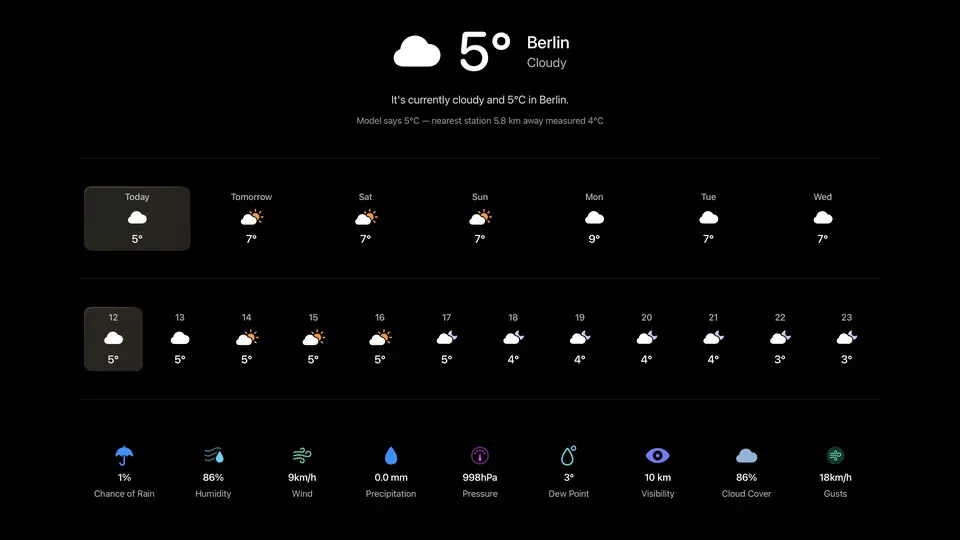
Das Wetter der nächsten fünf Tage auf dem Fernseher
Das Wetter der nächsten fünf Tage
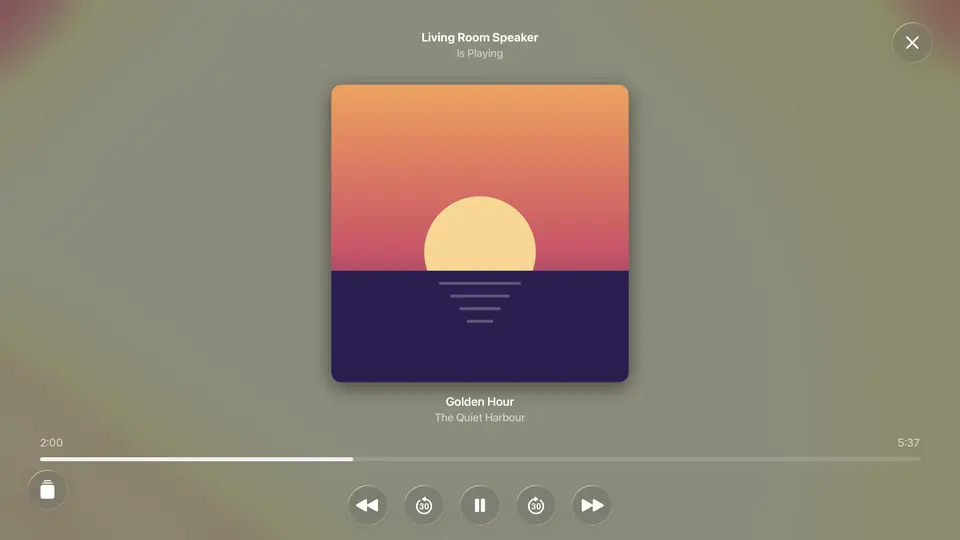
Was gerade läuft, auf dem Fernseher
Was gerade läuft
Die Temperatur eines Raums über 24 Stunden, im Vollbild auf dem Fernseher
Der Verlauf eines Sensors, von 12 Stunden bis 30 Tage
Die Uhr des Ruhemodus mit Sensorwerten am Rand
Der Ruhemodus, mit Sensoren rund um die Uhr
Ein zweites Zifferblatt im Ruhemodus
Ein weiteres Zifferblatt für den Ruhemodus

Mehr Spielraum als die Home-App, ohne ein Dashboard von Grund auf zu bauen

Apple hält die Home-App einfach, damit sie für alle funktioniert. Home-Assistant-Dashboards können alles, aber du schreibst sie selbst und bist für jedes Detail ihres Verhaltens zuständig. Couch Control liegt dazwischen. Du bestimmst bis ins Detail, wie dein Zuhause aussieht, und stellst es über Menüs ein.

Diese Freiheit ist echt: Du kannst Farben wählen, die schwer zu lesen sind. Wenn du darüber nicht nachdenken willst, sind die fertigen Stile darauf abgestimmt.

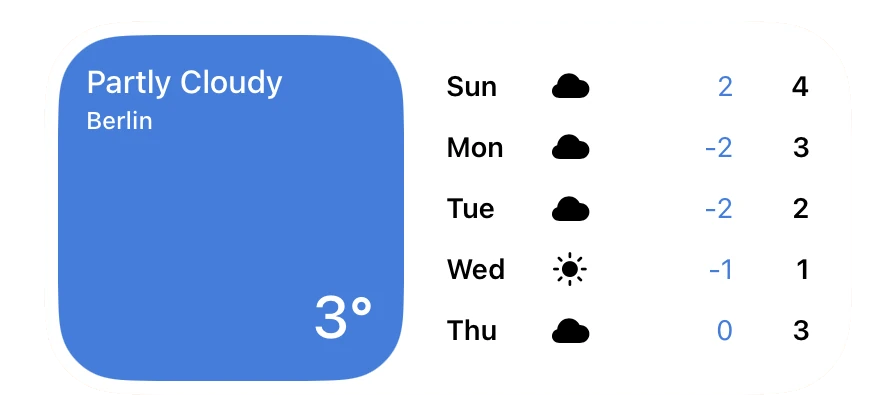
Wettervorhersage-Widget: Berlin, teilweise bewölkt, die nächsten fünf Tage

Wetter von drei Diensten

MET Norway für Vorhersagen weltweit, Bright Sky mit den Stationsdaten des Deutschen Wetterdienstes oder der US National Weather Service. Als Vorhersage-Widgets, fünf Tage im Vollbild und als Werte und Diagramme in Sensor-Widgets.

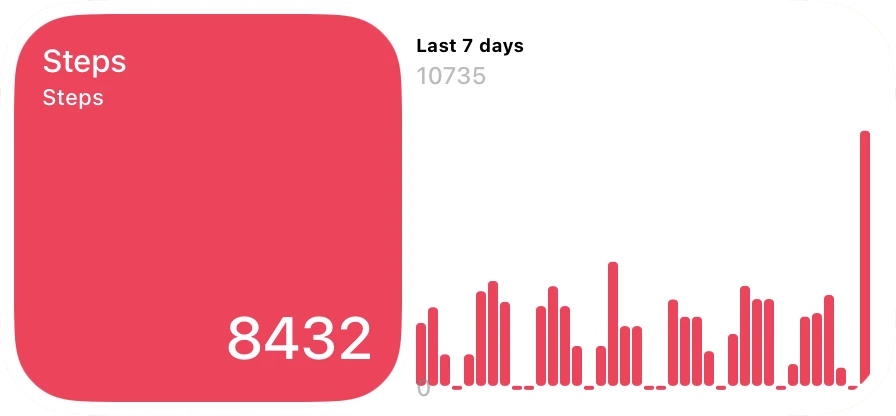
Health-Diagramm-Widget: Schritte der letzten sieben Tage

Apple Health

Schritte, Strecke, Herzfrequenz, Ruhepuls, Schlaf, Blutsauerstoff, Gewicht, Wasser und mehr, als Werte und Diagramme neben deinen Sensoren, auf iPhone und iPad.

Ein Schalter, der den Kurzbefehl „Leaving Home“ ausführt

Kurzbefehle, ohne die App zu verlassen

Ein Schalter, ein Feld eines Mehrfach-Schalters oder eine Szenen-Taste kann einen deiner Kurzbefehle ausführen. Mit einer einmaligen Automation unter iOS 27 läuft er im Hintergrund, und das Dashboard bleibt vorne. Kurzbefehle können außerdem eine Seite, die Geräte eines Raums oder eine Kamera öffnen und den Ruhemodus starten.

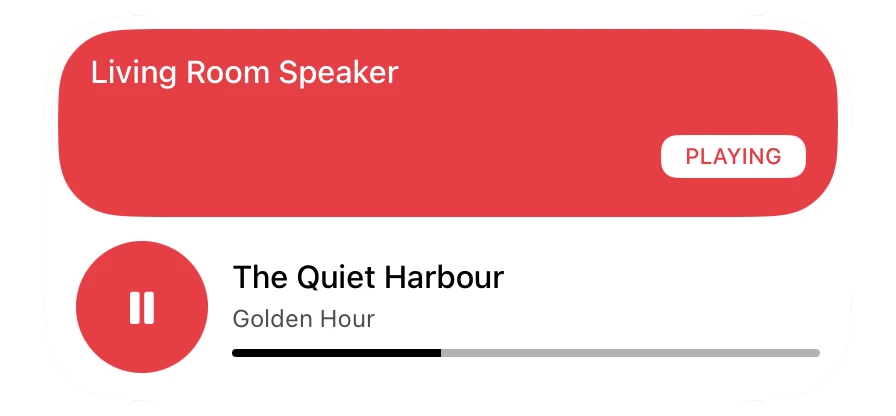
Musik-Widget: der Lautsprecher im Wohnzimmer spielt

Musikplayer

Home-Assistant-Mediaplayer in drei Widget-Layouts (1×1 und 2×1) und im Vollbild, mit dem, was läuft, dem Cover und der Steuerung. Auf iPhone und iPad außerdem das, was in der Musik-App auf dem Gerät selbst läuft.

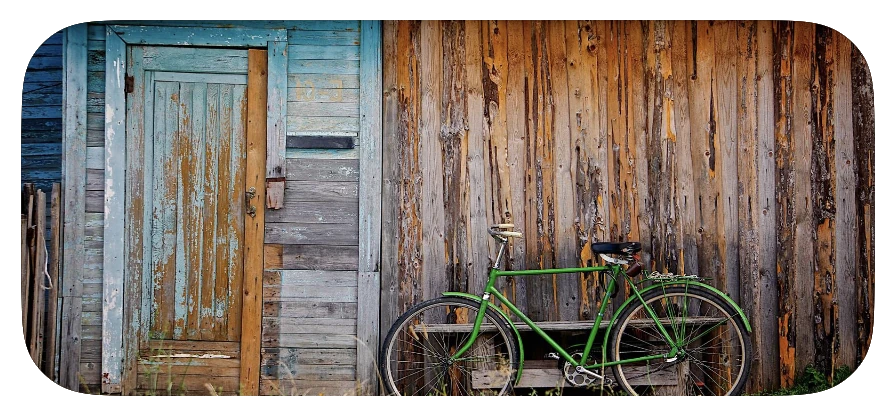
Kamera-Widget: die Gartenkamera, ein Schuppen mit einem Fahrrad davor

Kameras, bis zu sechzehn gleichzeitig

HomeKit- und Home-Assistant-Kameras als Widgets in jeder Größe und eine Vollbild-Mehrfachansicht mit bis zu sechzehn Kameras nebeneinander.

Kameraaufnahmen von deinem NAS

Richte ein Widget auf einen Ordner auf deinem NAS oder in Home Assistant, in dem deine Kamera ihre Clips speichert, und spiele die neuesten auf dem Dashboard ab.

Deine Farben, deine Icons

Lege eigene Farbpaare an und nutze sie für jedes Widget. Wähle aus der gesamten SF-Symbols-Bibliothek oder importiere eigene Icon-Sets.

Verhalten genauso wie Aussehen

Ein Tipp auf das Icon eines Widgets schaltet das Gerät, und ein Tipp an einer anderen Stelle öffnet seine Steuerung, oder ein Tipp schaltet und langes Drücken öffnet sie. Wische zwischen Seiten, blende die obere Leiste aus, lege fest, ob sich ein Licht allein oder mit seinem ganzen Raum öffnet, und gib das iPad Gästen im Gastmodus hinter einem Code.

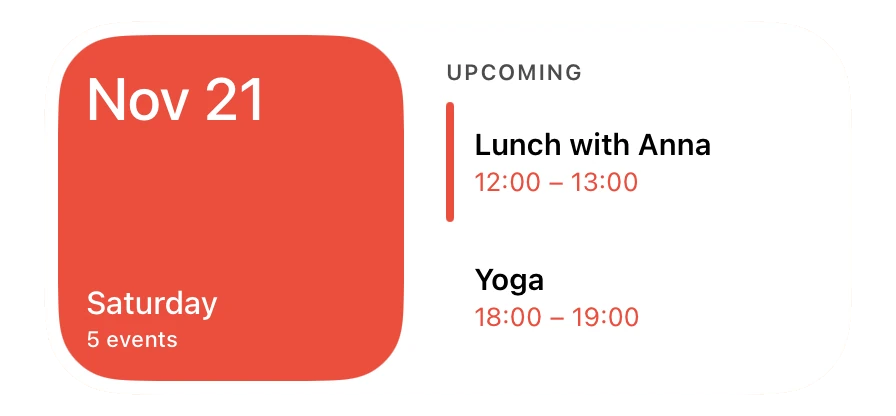
Kalender-Widget: heute und die nächsten zwei Termine

Kalender

Die Termine von heute und was als Nächstes ansteht, aus den Kalendern auf deinem iPhone oder iPad (iCloud, Google, Exchange) oder von einer iCal-Adresse, die auch Apple TV nutzt.

Foto-Widget mit einer eigenen Bildunterschrift

Fotos

Ein Foto-Widget wechselt durch ein Album oder ausgewählte Fotos, mit einer eigenen Bildunterschrift; ein Tipp öffnet das Foto im Vollbild. Auf Apple TV zeigt es deine iCloud-Fotoalben.

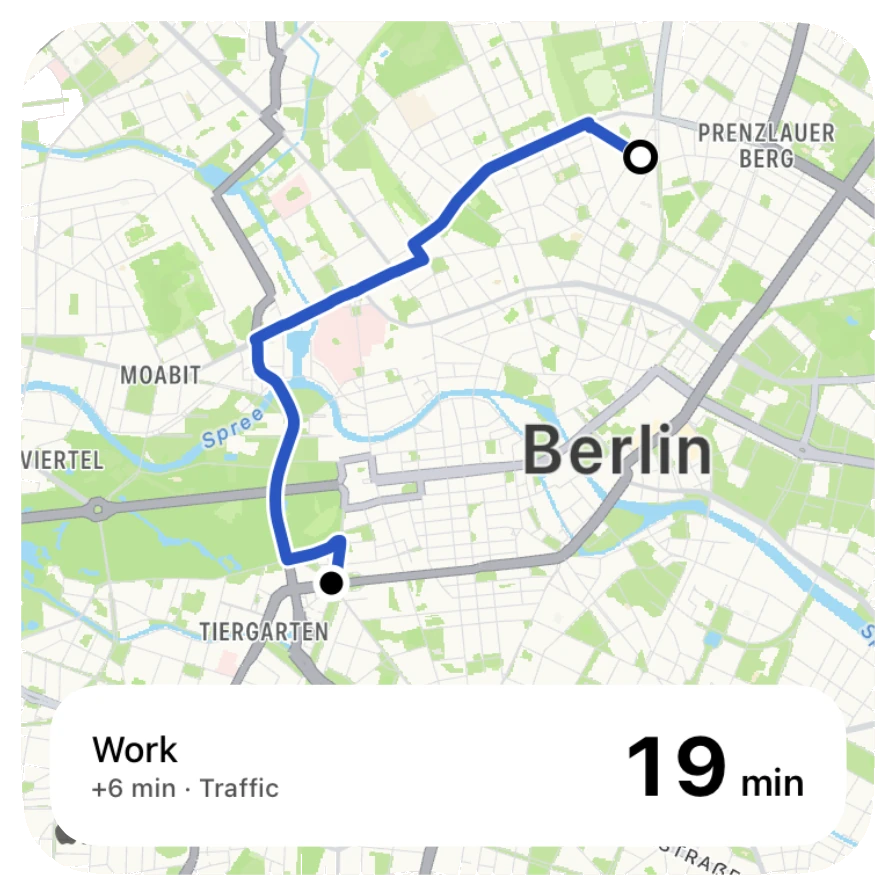
Fahrzeit-Widget: 20 Minuten zur Arbeit, 6 Minuten mehr als ohne Verkehr

Fahrzeit

Wie lange die Fahrt zur Arbeit, zur Schule oder sonst wohin gerade dauert, mit Verkehr, aus Apple Karten. Sechs Layouts in vier Größen; ein Tipp öffnet die Route auf einer Karte mit den anderen Wegen dorthin.

Ebenfalls neu in diesem Herbst

Nachrichten, Analog-Sensor (Thermometer, Hygrometer, Barometer, Strommesser, Manometer, Tankanzeige) und Multisensor mit bis zu acht Sensoren in einer Kachel.

Jede Art von Widget, auf einer echten Seite

Jede Seite unten ist ein Dashboard, das in der App aus dem Demo-Zuhause erstellt wurde, jeweils eine Widget-Familie, jede in einem anderen Stil.

Lichter und Geräte

Wie weit die Einstellungen gehen

Eine neue Seite beginnt mit einem Stil und sieht deshalb sofort fertig aus. Von dort aus kannst du jede Ebene einzeln ändern: die Seite, eine Abschnittsüberschrift, ein Widget und die einzelnen Teile, aus denen ein Widget besteht.

Probiere ein paar Einstellungen des Diagramm-Widgets

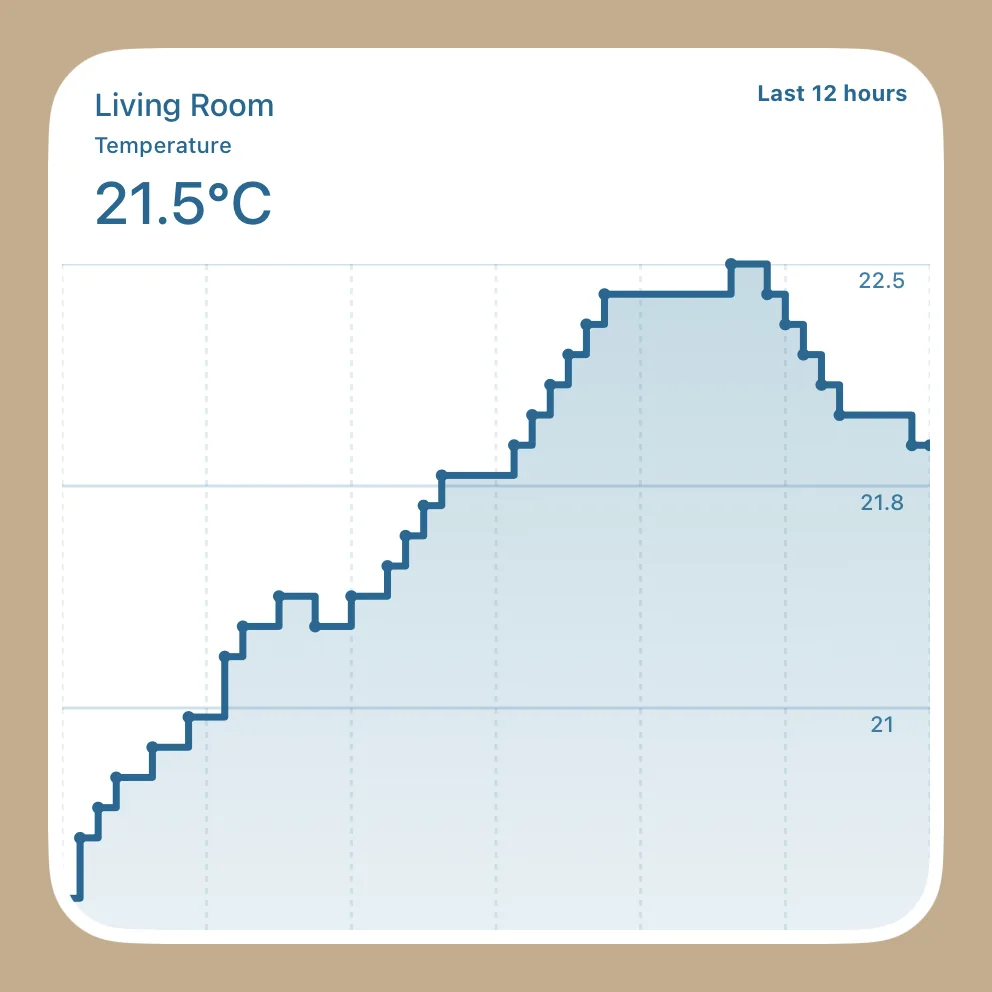
Das echte Widget, von der App für jede Auswahl unten gerendert. Das ist nur ein kleiner Teil seiner Einstellungen: In der App kann es außerdem einen zweiten Sensor, Vorhersagen, neun Zeiträume von 30 Minuten bis 30 Tage, Datenpunkte, Liquid-Glass- und Fotohintergründe, ein eigenes Layout und einen eigenen Namen sowie Farben für seinen oberen Bereich und das Diagramm.

Diagramm-Widget, 2×2, Liniendiagramm, letzte 12 Stunden
Größe
Diagramm
Zeitraum
Farbpaar
Seite
Stil, Name, Icon und Position. Hintergrund als Verlauf, einfarbig, dezent getönt, als Naturfoto, eigenes Foto oder Foto von einer Webadresse, oder als langsam wandernde Farbflecken (wie viele, hell oder dunkel, Farben aus dem Farbpaar der Seite oder eigene). Zwei Widgets mehr oder weniger pro Reihe als normal. Jede Seite gleicht sich einzeln über iCloud ab.
Szenenleiste
Welche HomeKit- oder Home-Assistant-Szenen, -Automationen und -Skripte sie enthält. Farben für an und aus, Höhe, Schriftgröße, Eckenradius, eine oder zwei Reihen, ein Icon pro Szene und auf Wunsch ein Countdown von drei Sekunden, bevor eine Szene startet. Oder stattdessen die Kategorie-Leiste (Beleuchtung, Klima, Rollos & Vorhänge, Sicherheit), mit eigener Größe, eigenem Abstand, Glas-, Material- oder einfarbigem Hintergrund, Farben und Schriftgrößen.
Abschnittsüberschrift
Text, Schrift, Stärke, Größe, Kursiv, Farbe, der Abstand darüber und darunter, die Spalte, in der sie beginnt, und ob sie beim Filtern nach Kategorie sichtbar bleibt. Überschriften teilen sich eine Überschrift-Klasse, oder eine bekommt einen eigenen Stil.
Widget
Farbpaar und Hintergrund: Liquid Glass hell, dunkel oder hervorgehoben, Materialien, transparent, Vollfarben, Naturfotos oder eigene Hintergründe. Textfarben, das Icon (jedes SF Symbol oder ein importiertes) mit Kreis, Größe, Position, Rand und Schatten, ein Fokusrahmen und ein eigenes Aussehen, wenn das Gerät aus ist. Ein dynamisches Aussehen wechselt die Farben, wenn ein Wert eine Schwelle überschreitet, zum Beispiel rot über 30. Auf alle Widgets eines Typs, auf eine Kategorie oder die ganze Seite anwenden und ein Aussehen als Theme speichern.
Ganzer Stil
Ein Bildschirm zeigt jedes Aussehen, das eine Seite ihren Widgets gibt: Schalter nach Kategorie, an und aus, und jede andere Art in jeder Größe. Exportiere den Stil als Datei, ohne deine Geräte, Namen oder Fotos, und importiere ihn auf einer anderen Seite.
Verhalten
Ein Tipp auf das Icon schaltet und ein Tipp daneben öffnet die Steuerung, oder ein Tipp schaltet und langes Drücken öffnet sie. Zwischen Seiten wischen, die obere Leiste ausblenden, ein Licht allein oder den ganzen Raum öffnen. Wähle die Symbolleisten-Tasten (Licht, Rollos, Thermostat, Kalender, Musik, Wetter) und ob sie die eingebaute Ansicht oder eine andere App öffnen, die Dock-Kurzbefehle, die Musikquelle und Licht-Voreinstellungen.
Ruhemodus
Wann er startet: nach einer festen Zeit oder wenn ein Anwesenheitssensor meldet, dass der Raum leer ist. Seine Seiten: Fotos, Uhr, Kalender, Wetter, Kameras, Timer, Nachrichten, Fahrzeiten und Musik, eine Nachtuhr mit eigenen Zeiten und eine Ruhemodus-Seite links von der ersten Seite.
Zuhause und Daten
HomeKit plus mehrere Home-Assistant-Server, jeder mit einem HomeKit-Zuhause verknüpft. Wetterdienst und Ort, ein iCal-Abo, Türklingeln (Klingelton, Kamera, Türschloss, ein Testklingeln), welche HomeKit-Sensoren aufgezeichnet werden und wie lange (drei Monate bis unbegrenzt, mit Export), und Einheiten (°C oder °F, km/h oder mph, hPa oder inHg).
In der ganzen App
Eigene Farbpaare und Widget-Hintergründe, importierte Icon-Pakete, alternative App-Icons, ein Gastmodus hinter einem Code, OLED-Schutz (Bildschirm aus, wenn der Raum leer ist, Pixel langsam verschieben) und 10 Sprachen.
8,99 €, einmal

Ein einziger Kauf ohne Abo, jetzt und später. Wenn du Couch Control für Apple TV gekauft hast, gehören dir die Versionen für iPhone und iPad schon.

Dein Zuhause bleibt deins
Es gibt kein Konto, kein Tracking und keinen Server von mir. Deine Daten wandern nur zwischen deinen Geräten, deinem eigenen Home-Assistant-Server und deiner iCloud. Wetter- und Nachrichten-Widgets holen ihre Inhalte direkt von diesen Diensten.
Funktioniert mit
HomeKit und Home Assistant, nebeneinander auf derselben Seite.
Läuft auf
iPhone und iPad mit iOS 17.2 oder neuer, Apple TV mit tvOS 18.1 oder neuer und Macs mit Apple Silicon. Das älteste unterstützte iPad, die 6. Generation von 2018, schafft es, aber merklich langsamer.
Sprachen
Englisch, Deutsch, Französisch, Spanisch, Italienisch, Niederländisch, Portugiesisch, Japanisch, Koreanisch und Chinesisch.